Klargjøre filer
Sjekk først: er filene dine klare? Fargeseparering og imposisjon!
Hver fil representerer ett fargelag. Trykkfilen må være monokromatisk (svart-hvitt). Det svarte i filen representerer fargen du skal trykke med: 100 % svart gir full fargestyrke på papiret, mens 50 % svart gir en halvering av fargestyrken (en lysere valør).


Risografen er “fargeblind”. Hvis du sender en trykkfil med et fargebilde, vil maskinen automatisk lese det som svart-hvitt. For å trykke i flere farger må du derfor gjennom en fargesepareringsprosess på forhånd.
Vi anbefaler programmet Spectrolite for fargeseparering. Du finner en egen hjelpeartikel for Spectrolite (her) og vanlige bilderedigeringsprogrammer (her)
Skal du trykke et hefte eller fanzine? Se denne hjelpeartikkel her for hvordan klargjøre sidene dine til trykk.
Klart for å trykke!
Jess, jeg har sjekket at alt er klart for å trykke!
Det er to måter å lage stensiler med en risograf på:
- Analogt: Du kan skanne fysiske originaler direkte på glassplaten på toppen av maskinen. Metoden er mindre nøyaktig, men spennende hvis du vil improvisere frem motiver uten bruk av datamaskin.
- Digitalt: Dette er den vanligste metoden. Du sender digitale filer fra datamaskinen direkte til risografen, der motivet ditt er klargjort for trykk. Her går vi gjennom den digitale prosessen fra PC til risograf.
Fra trykkfil til trykk
Trykkfilene bør være i PDF-format, særlig ved kombinasjon av tekst og bilde. JPG er mulig, men PDF gir best kontroll.
Overføring av filer
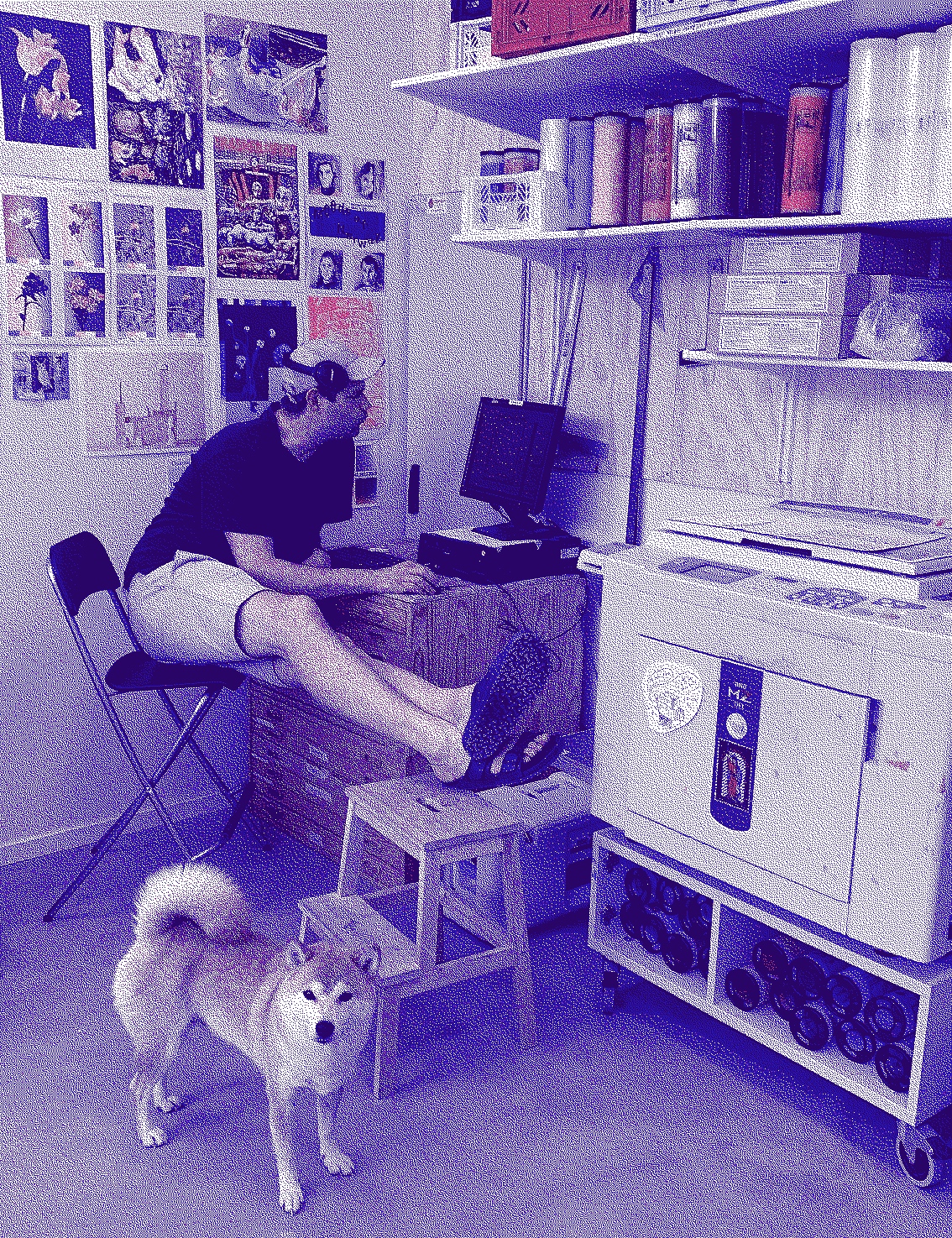
Risografene hos Pamflett er koblet til PC, og filer overføres via minnepinne. Minnepinner til låns ligger i den blå boksen merket «minnepinne» i verkstedet. Det er ikke mulig å bruke egen PC.
Utskriftsinnstillinger
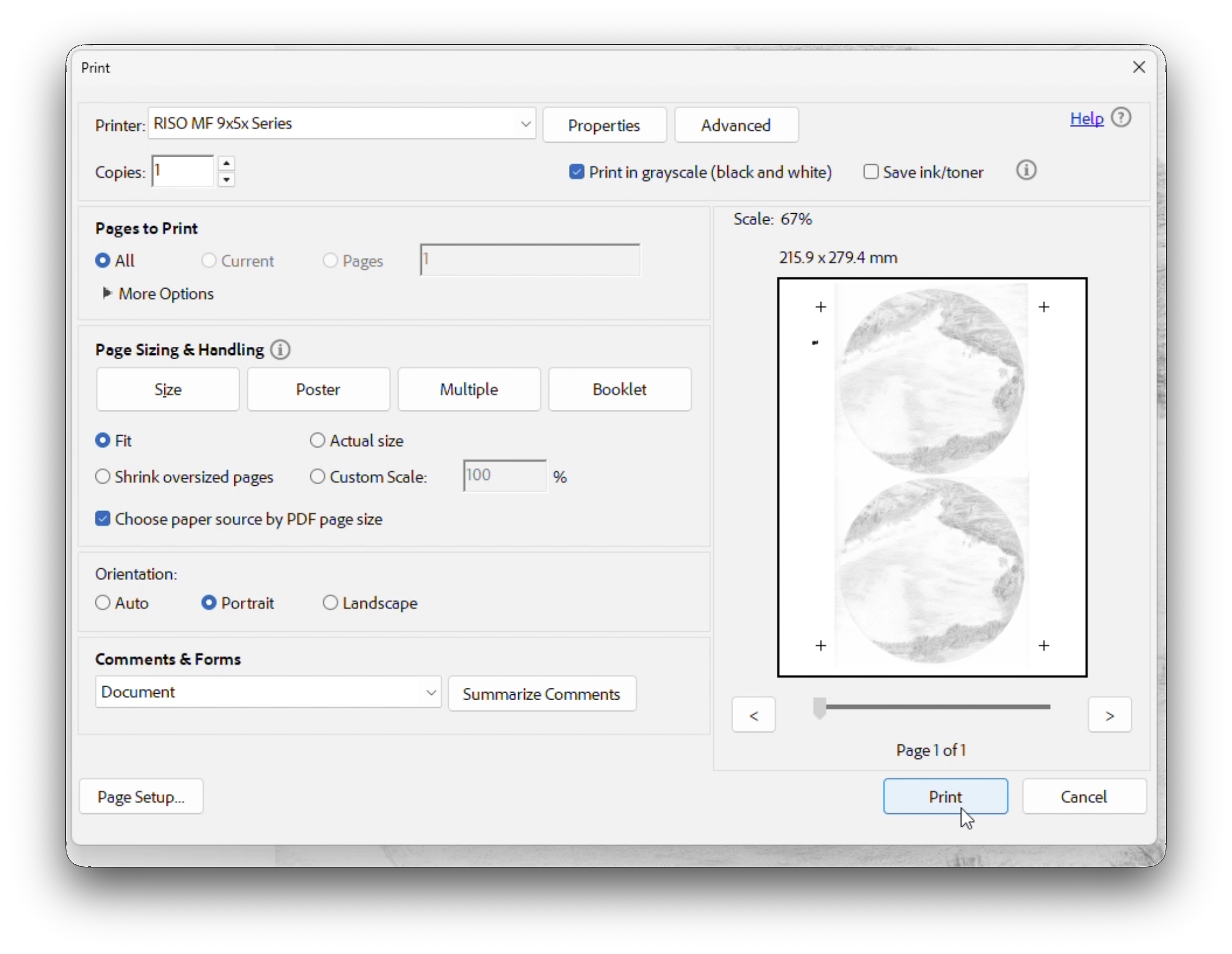
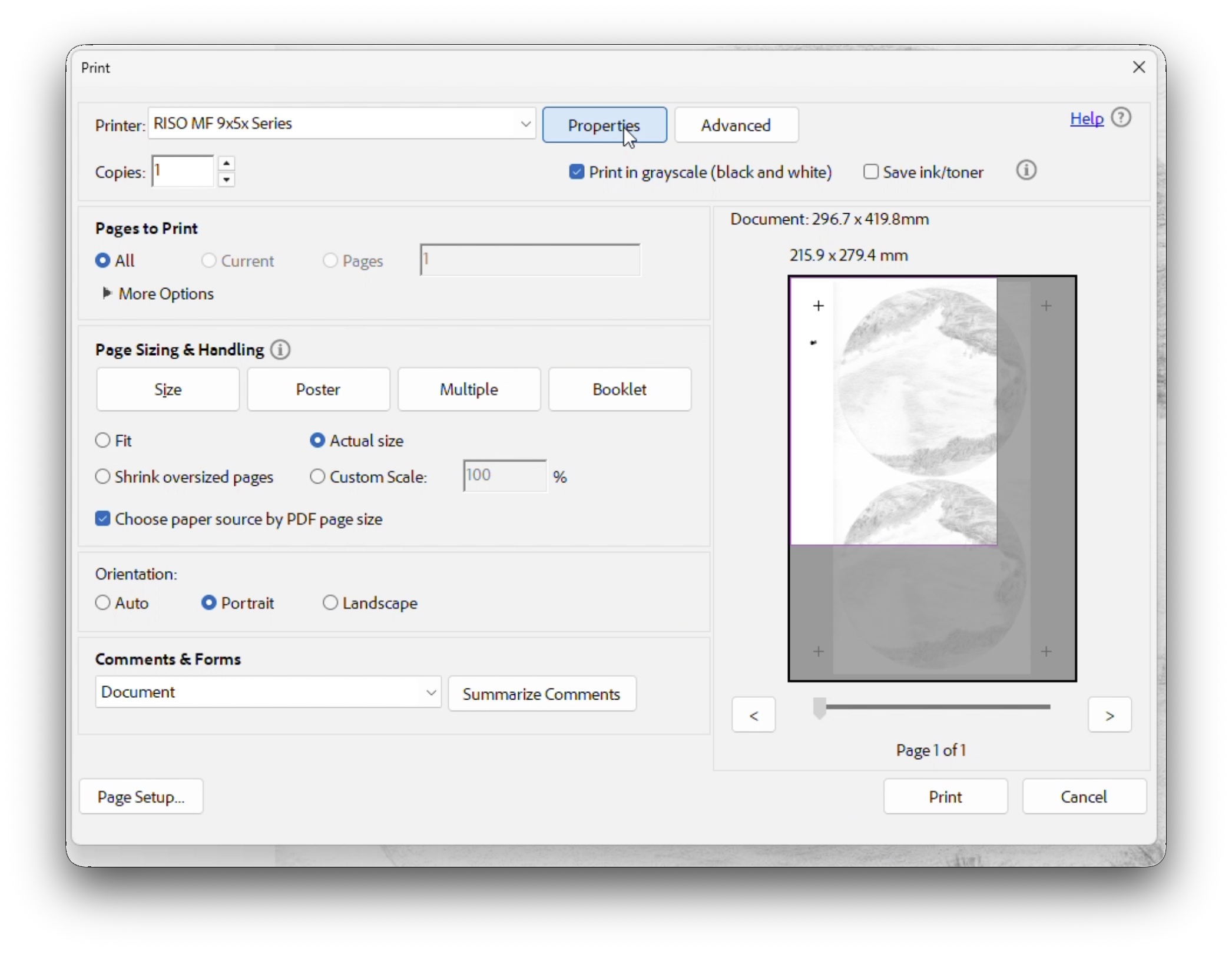
Åpne filen i Acrobat Reader og trykk på «Print». I utskriftsvinduet gjør du følgende valg:
- Velg riktig maskin – du kan velge mellom MF/MH, A2, MZ og Gocco Pro
- Under Pages to Print: velg «Current» hvis dokumentet inneholder flere trykkfiler. Vi anbefaler at du lagrer hver trykkfil som et eget dokument, gjerne også navngitt med fargen du skal trykke i
- Under Page Sizing & Handling: velg papirstørrelsen du skal trykke på, og bestem deg for «Fit (to page)» eller «Actual size». Trykkfilen bør være laget i samme størrelse som papiret, men «Fit» kan brukes hvis det har sneket seg inn en liten skaleringsfeil. Vær konsekvent og bruk samme innstilling på alle filene
Gå så inn i Properties (ved siden av Printer-valget) og du får opp dette vinduet:
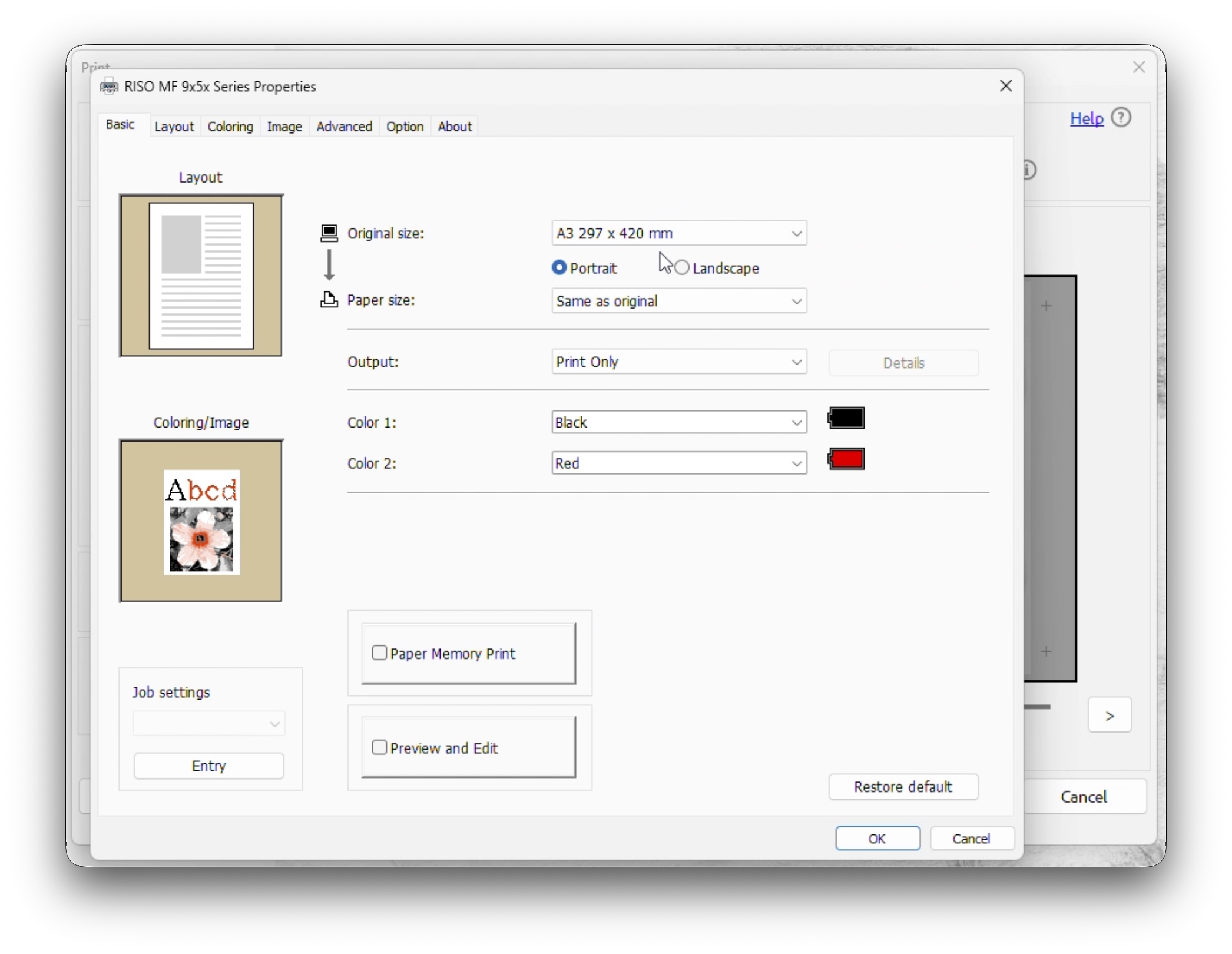
Basic: Papirstørrelse og farge
Her velger du papirstørrelsen du skal bruke – vanligvis A3 eller A2, men A4 kan også være aktuelt.
Bruker du en 2-trommelmaskin (MH, MF eller MZ), må du også legge inn fargene du skal trykke med. Du kan gjøre det her på Basic, eller gjøre det i fanen Coloring, som er neste steg.
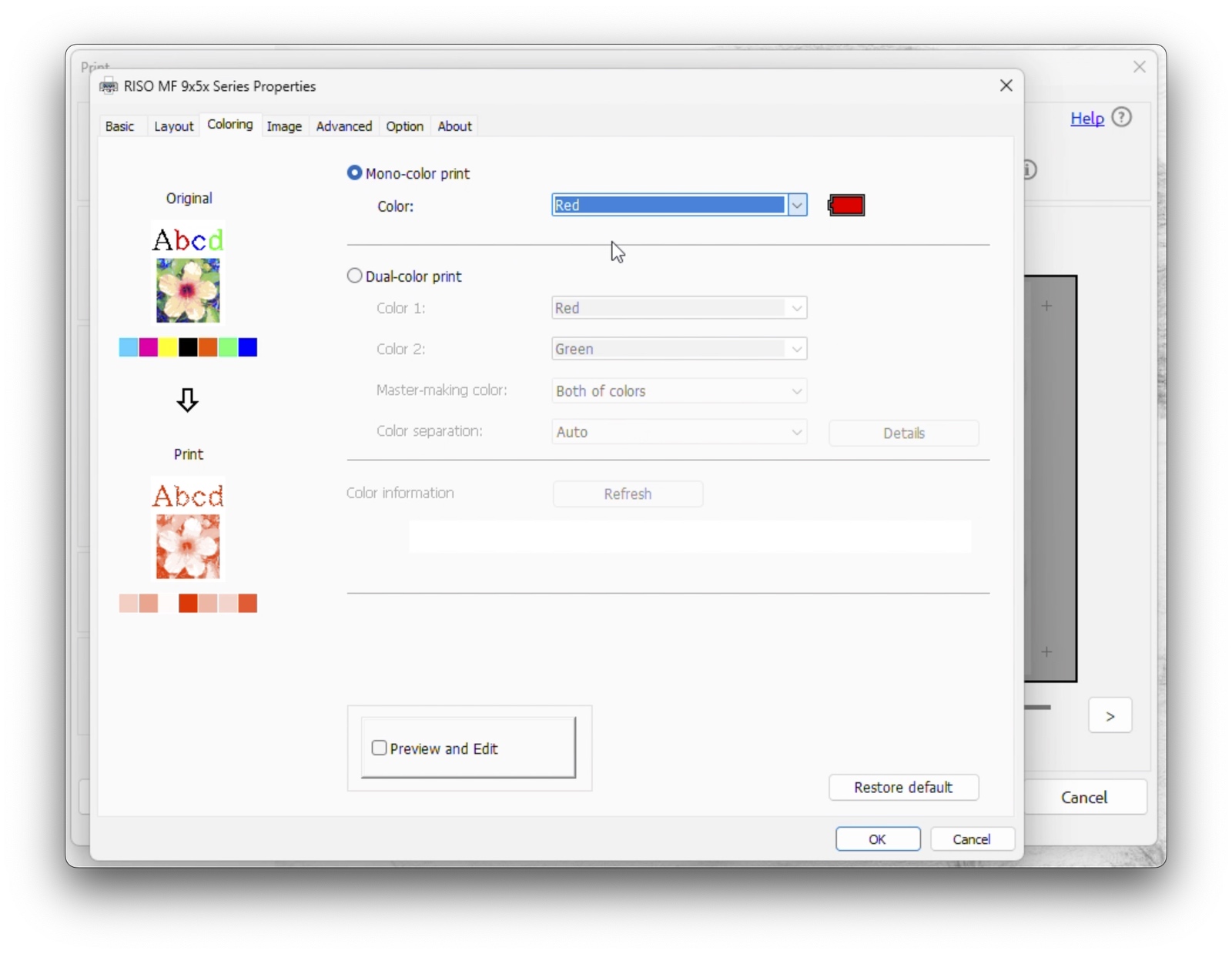
Coloring: Trykke med 1 eller 2 farger
For en-fargetrykk velger du Mono-color print, og den fargen du skal trykke med. Dette steget hopper du over om du skal trykke med 1-trommelmaskin, sånn som vår A2.
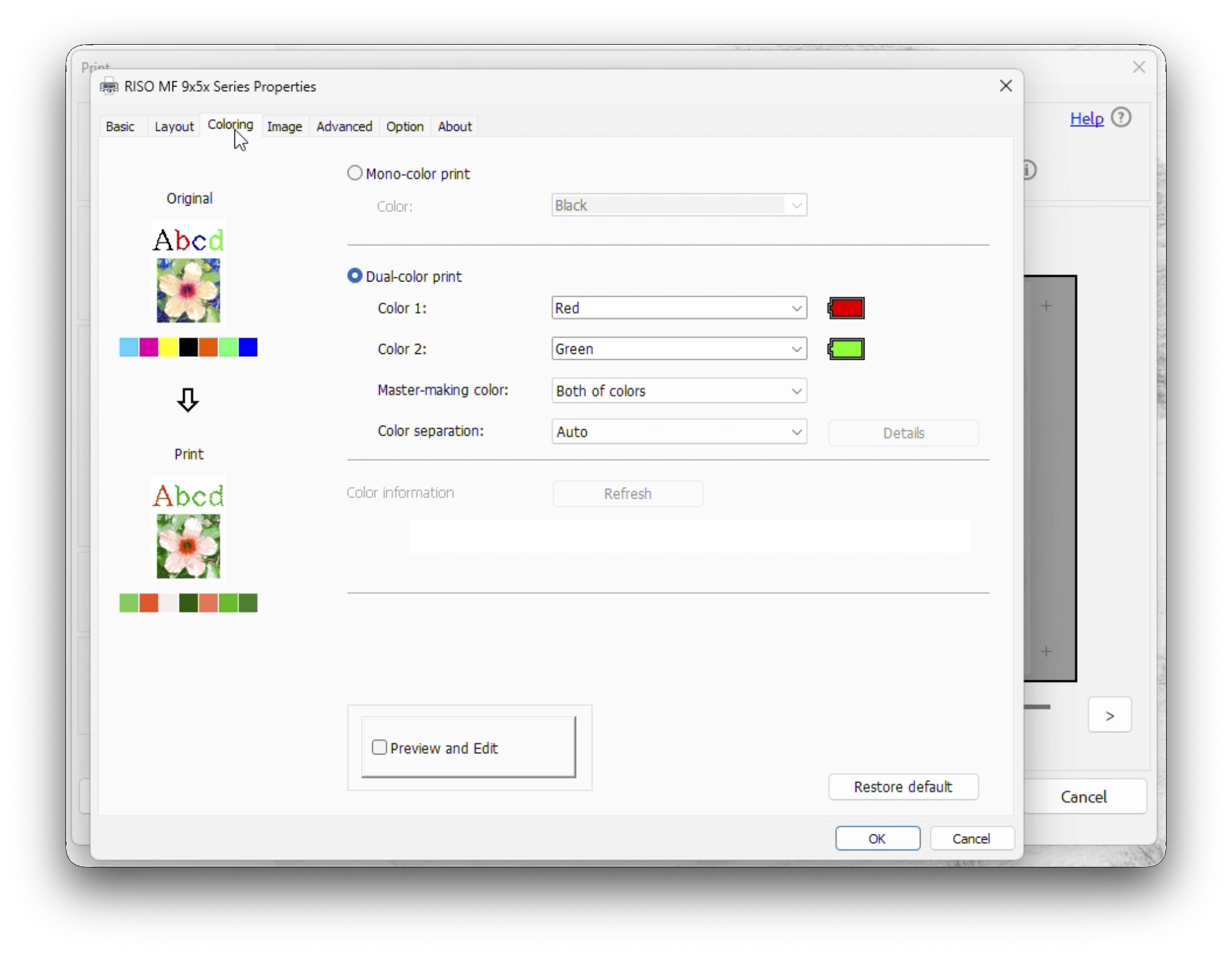
Skal du trykke to farger, må innstillingene samsvare med hvilken farge som står i hvilken trommelposisjon i maskinen. Står for eksempel rød i posisjon #1 og grønn i posisjon #2, skal dette gjenspeiles i trykkeinnstillingene, her under Color 1 og Color 2.
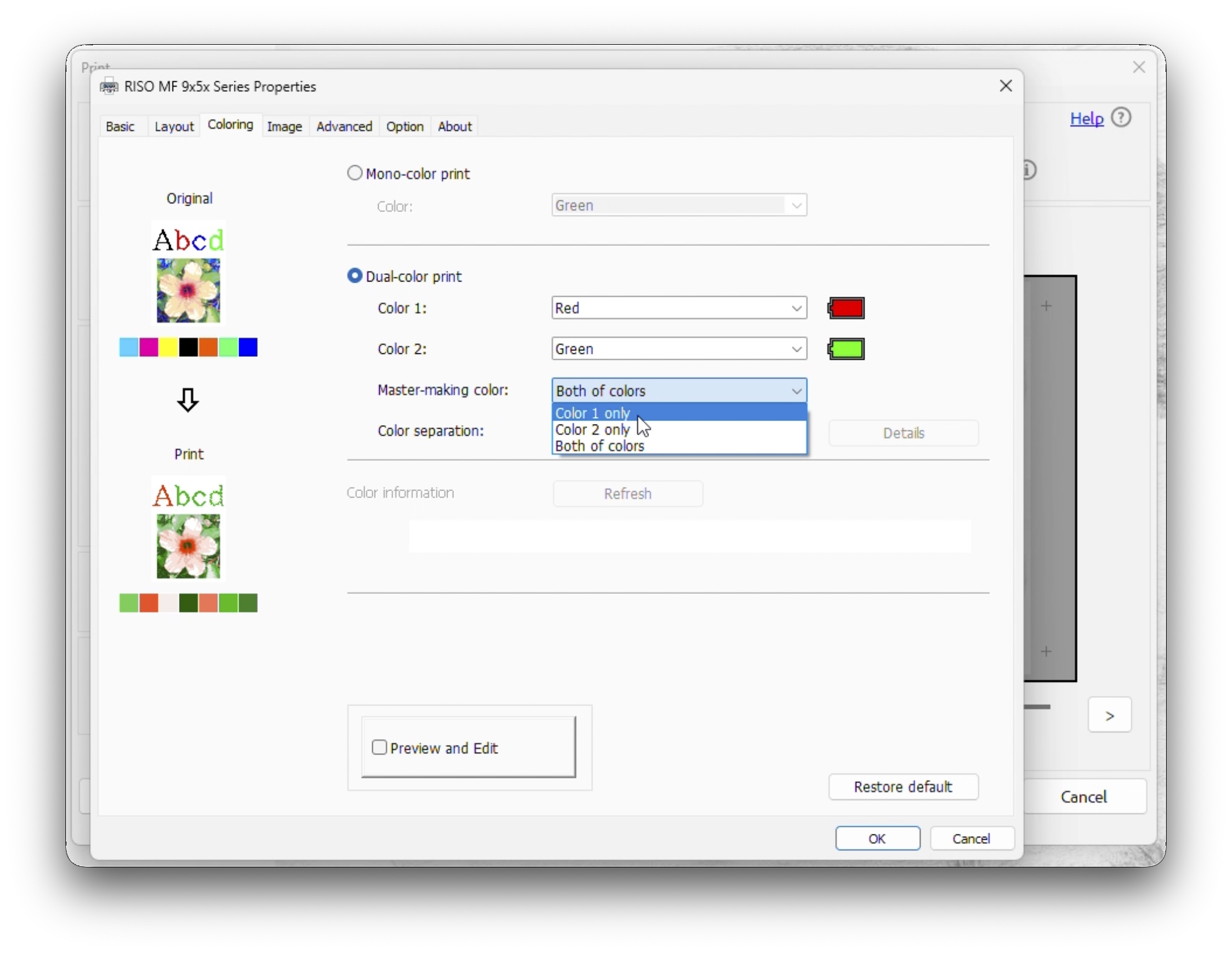
Under «Master-making color» angir du hvilken farge den aktuelle filen skal trykkes i. Her er det viktig å ikke velge «Both of colors», selv om du skal trykke to farger – det er risografens egen fargesepareringsløsning, og siden filene allerede er fargeseparert skal du velge «Color 1 only» når du lager stensil til trommel 1 (rød), og «Color 2 only» til trommel 2 (grønn).
Neste steg er fanen «Image».
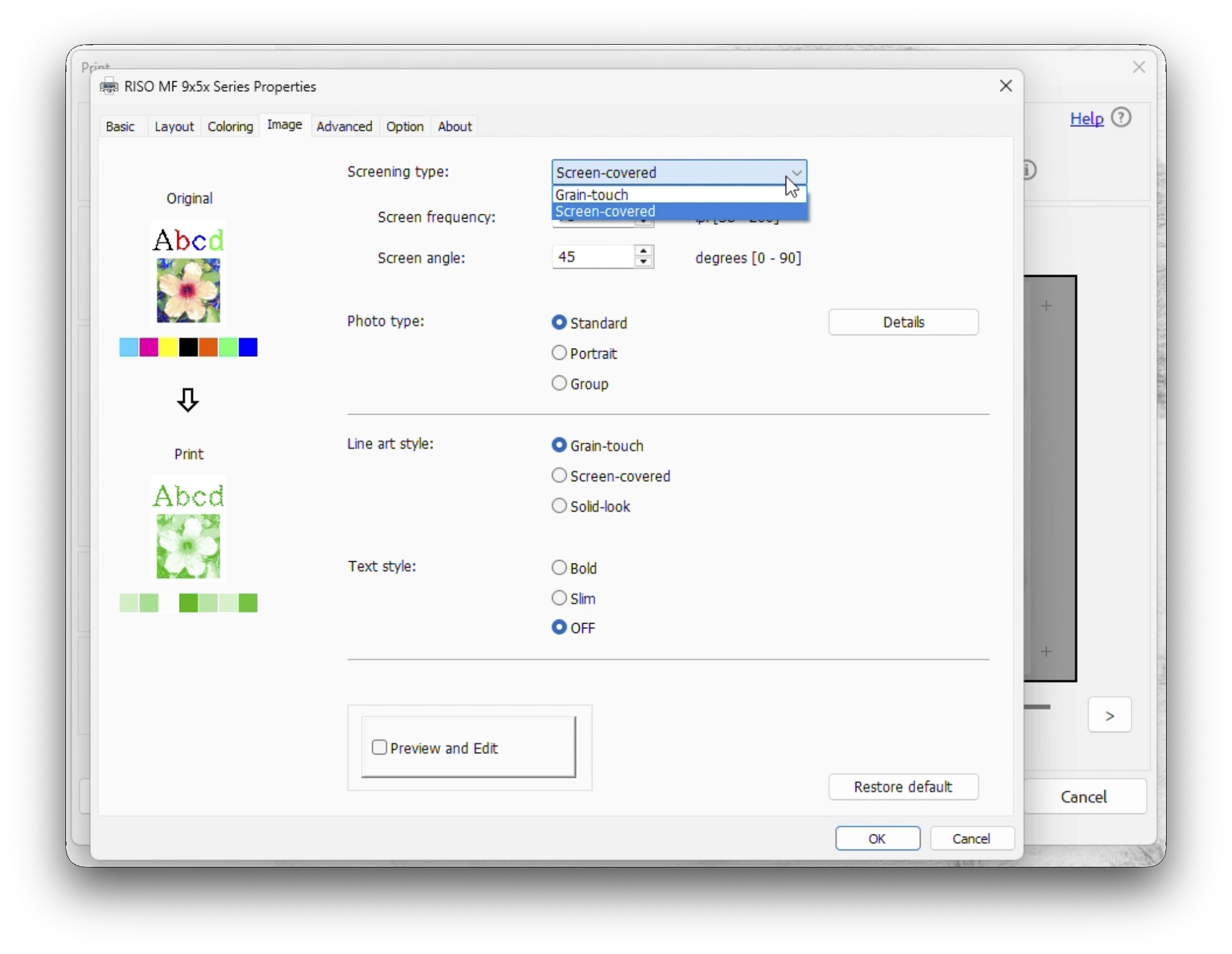
Her vil du justere rasterpunktene i trykket ditt, og du får valget mellom Grain-touch og Screen-covered. Hvis du velger Screen-covered får du valg om Screen frequency, altså LPI = lines per inch, og hvilken vinkel disse rasterpunktene skal ha. Standardinnstillingene er 71 lpi, og 45 grader vinkel.
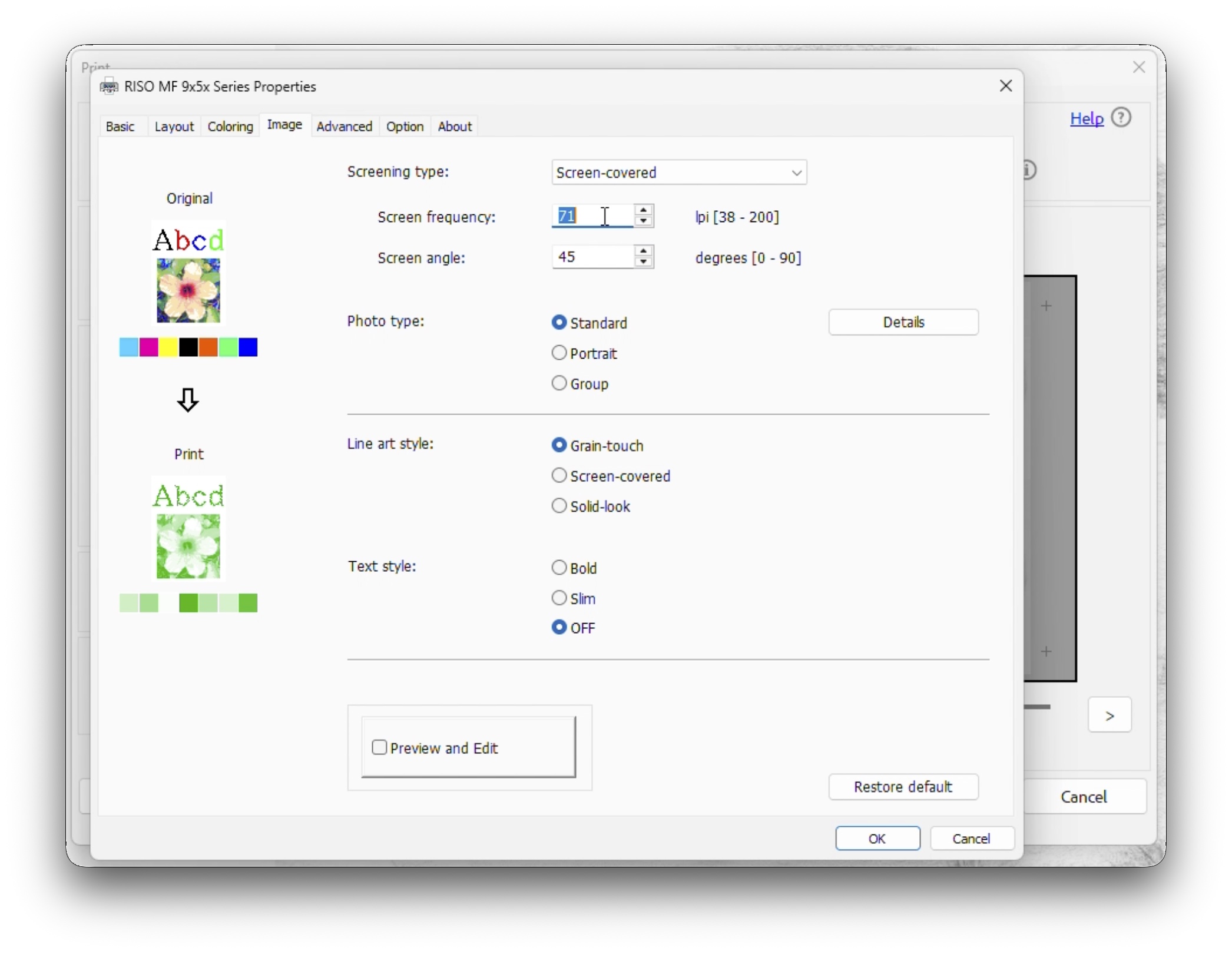
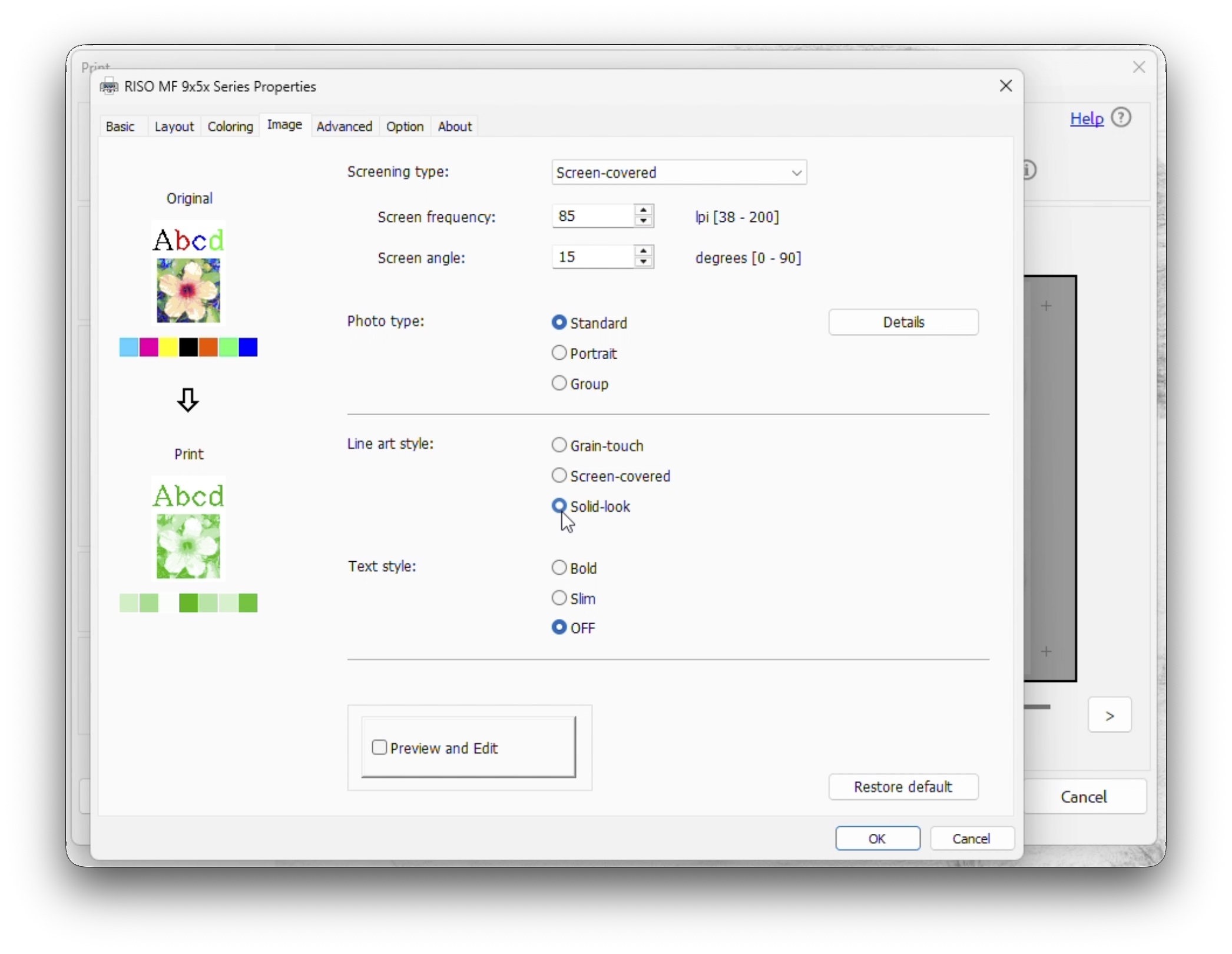
Den neste aktuelle innstillingen er å sette “line art style” til Solid-look. Dette er aktuelt når du har vektor objekter i trykkfilen din, som f.eks tekst. Dette er for at teksten skal være mest mulig skarp og tydelig.
Klikk OK, og du kommer tilbake til det første Print-vinduet. Dobbeltsjekk gjerne innstillingene, også trykker du “Print!”
Nå har du trykket første stensil, og skal du trykke flere vil du kanskje se at ditt motiv i rødt er blitt trykket med et ukjent motiv i grønt. Det grønne motivet er fra forrige person som har brukt trommelen, så ikke vær redd for at du har gjort noe feil. Maskinen kvitter seg ikke med en stensil før det lages en ny.
Nå når du skal trykke med trommel #2 i grønn, går du gjennom samme prosess på nytt, men her trenger du kun gå inn på fanen Coloring og evt. Image.
Coloring: Velg Color 2 only
Image: Hvis du tidligere har valgt Screen-covered og skal trykke i vinkler, så må du endre vinkelen her. Vanligvis kan du følge denne formelen ved fire farger: Lyseste farge: 0° / Nest lyseste: 15° / Nest mørkeste: 45° / Mørkeste farge: 75°
Dobbeltsjekk at alle innstillingene ellers er likt. Deretter trykker du print.
Nå har du laget 2 mastere, som kan trykkes i én papirinnmating.
Fra PC til risografen
Dette vil være det første vinduet når du slår på risografen. Når du skal sende til trykk gjennom datamaskinen behøver du ikke å trykke noe sted på risograf-displayet, da datamaskinen vil sende informasjonen til risografen. Det som er relevant her er når:
- a. Du har allerede laget mastere, men har i mellomtiden slått av maskinen, og dermed dukker denne skjermen opp. Herfra trykker du på Dual-Color (om du har laget to fargemastere) → Printing. Hvis du bare skal trykke med 1 farge velger du den fargen du skal trykke med.
- b. Du skal lage nye mastere ved å bruke skanneren til risografen. Du velger da enten 2-farge (Dual-Color) eller den fargen du vil bruke. Deretter trykker du på Mastermake. Herfra er maskinen klar for å trykke. Se skanner-tips i denne mini-hjelpeartikkelen.
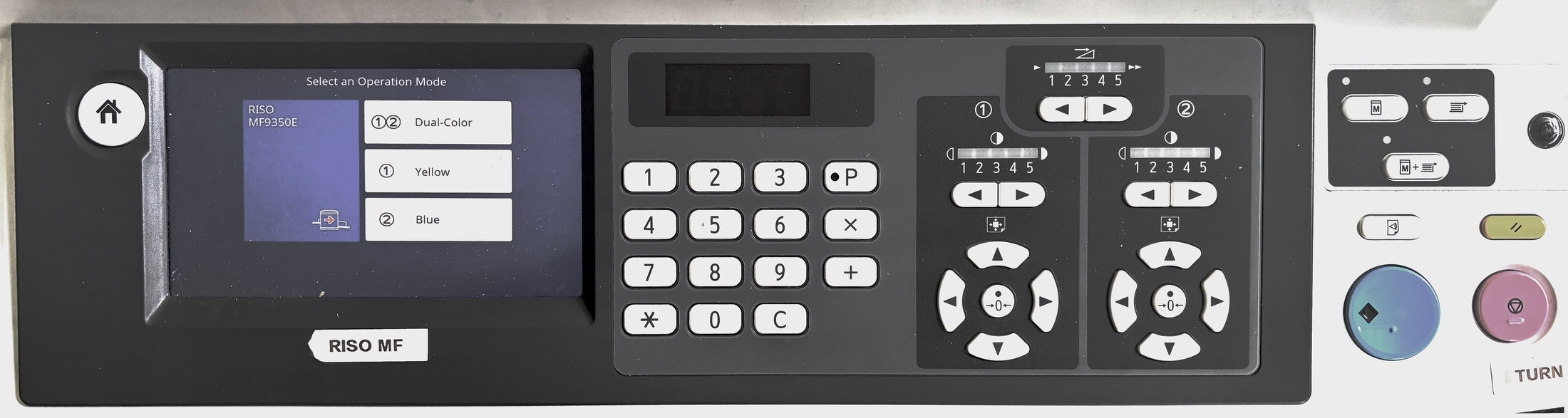
Dual-color / Color → Printing = Trykke med mastere som allerede er laget
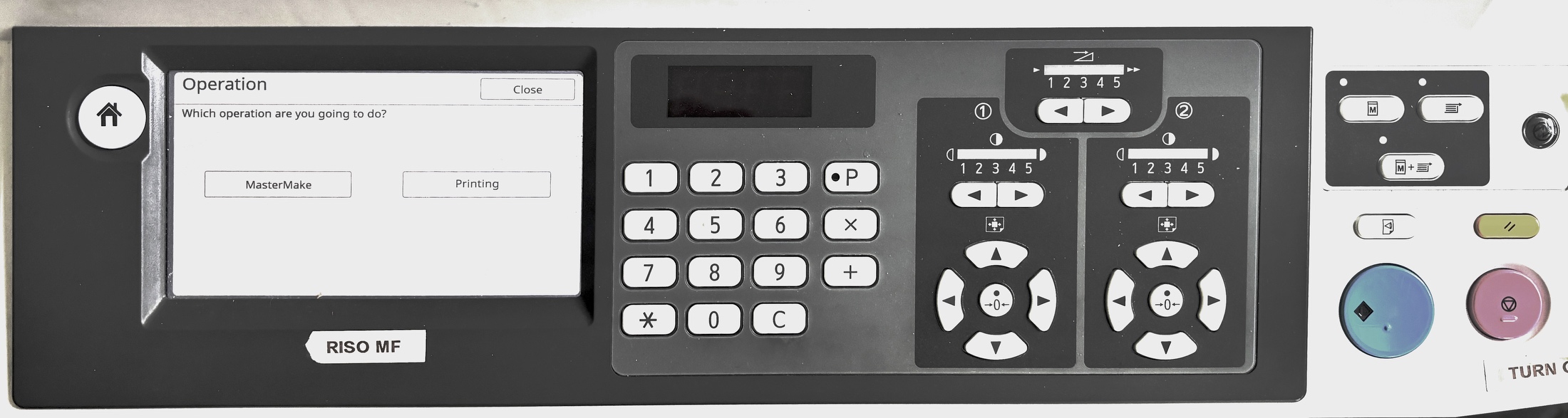
Dual-color / Color → Mastermake = Lage nye mastere ved å bruke risografens skanner
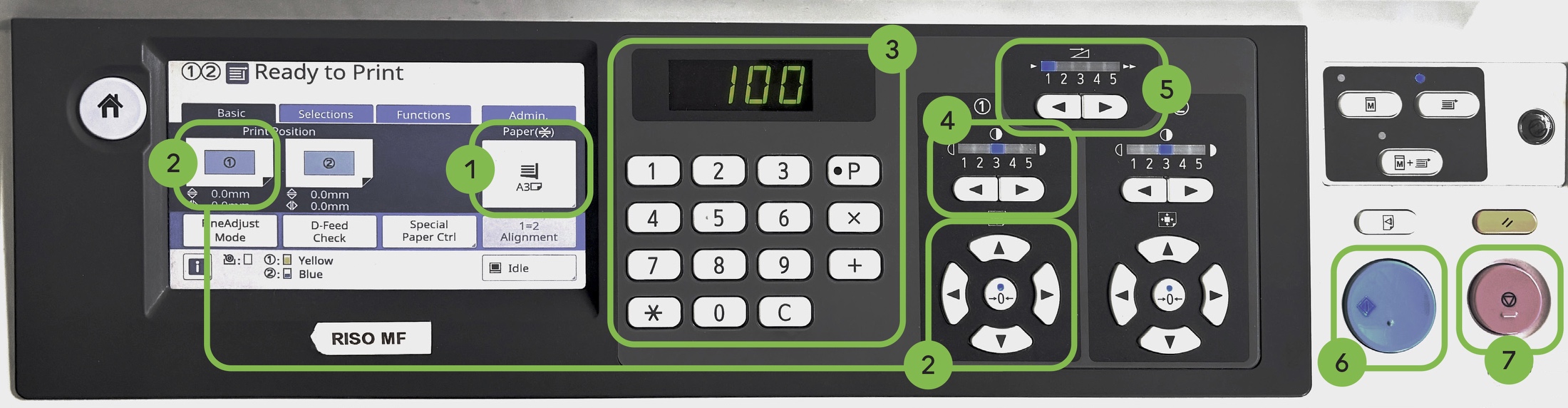
En oversikt over de viktigste kontrollene på risografen
- Papirstørrelse
Her stiller du inn riktig papirstørrelse for papiret du har lagt i maskinen. Standardinnstillingen er Auto, som gjenkjenner vanlige formater som A3. Bruker du vårt SRA3-papir, som er større enn A3, vil ikke maskinen gjenkjenne størrelsen automatisk. Dette vises ved at det står – – i displayet istedenfor f.eks. A3, og du vil få en papirstopfeil etter første trykk. Trykk på denne knappen i displayet og velg riktig papirstørrelse, f.eks. SRA3. - Motivjustering
Her kan du justere plasseringen av motivet. Hvis to farger ikke er i register ved første utskrift, kan du bruke denne kontrollen til å flytte motivet frem og tilbake eller opp og ned. Hvert klikk tilsvarer 0,5 mm. Sjekk utskriften med en linjal for å se hvor stor forskyvningen er og hvor mye du trenger å justere. Kontrollene markert her gjelder trommel 1, mens kontrollene ved siden av gjelder trommel 2. Start med å justere trommel 1. Skal du trykke lag 3 og 4, vil du mest sannsynlig måtte justere begge tromlene. - Talldisplay
Her taster du inn antall eksemplarer du skal trykke. Trykk C for å slette tallet og begynne på nytt. - Intensitet
Her kan du øke fargeintensiteten i trykket hvis det ser blekt ut. Merk at bleke utskrifter ofte kan ha andre årsaker – for eksempel for lav kontrast i trykkfilen, eller at trommelen trenger rengjøring. Si ifra til Pamflett hvis du mistenker at det er trommelen som er problemet. - Hastighet
Risografen kan trykke svært raskt. Høy hastighet kan være et godt valg ved enkle trykk der du vil spare tid. Trykker du bilder – særlig i flere fargelag – anbefaler vi lavest mulig hastighet (1). - Start/print-knapp
- Stopp-knapp
Annet å passe på
Papirmater. Det er viktig at du strammer inn sideskinnene på papirmateren – både for å holde papiret på plass under trykking og for at maskinen skal registrere riktig papirstørrelse.
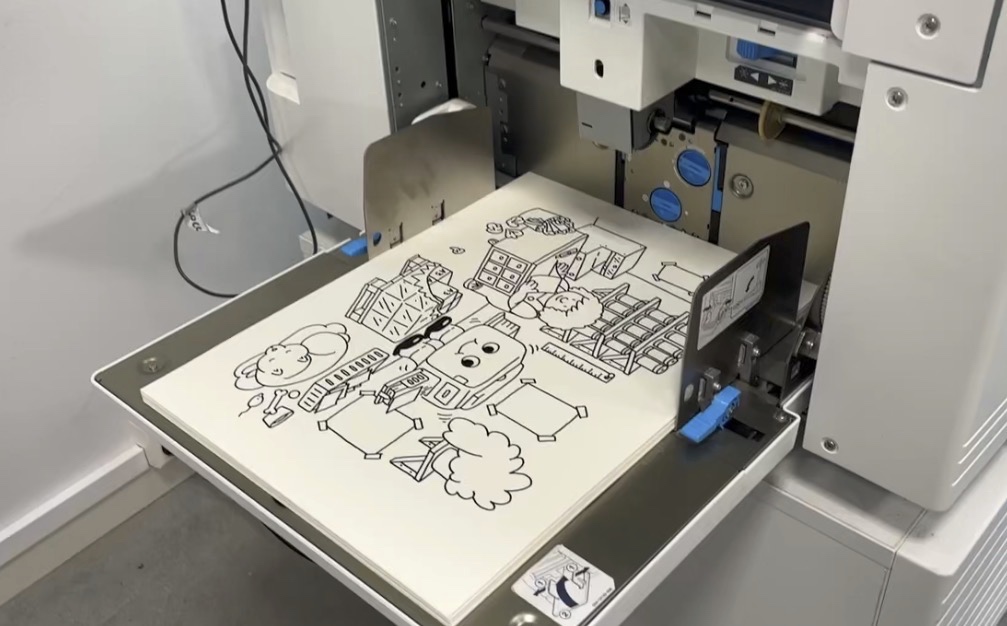
Papirmater
Justere til papirtykkelse.. Her justerer du innstillingen etter papirtykkelsen – dette er viktig for å unngå ‘paper jam’. Standardinnstillingen fungerer vanligvis fint for 100 grams papir. For tykkere papir dreier du hjulene mot høyre, for tynnere papir mot venstre. Juster litt av gangen og prøv deg frem til du finner det som fungerer best.
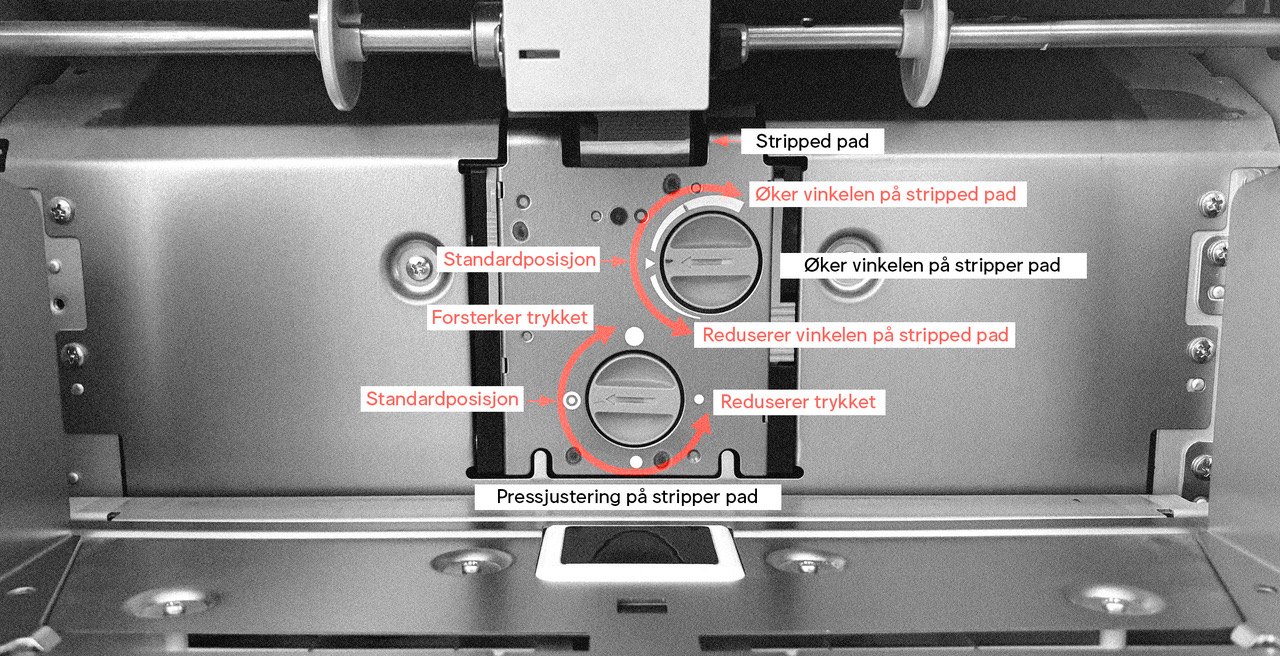
Justere papirtykkelse