En gjennomgang av programmet Spectrolite
Spectrolite er et nyttig program utviklet spesielt for risografi av forlaget og kunstnergruppen Anemone. Her kan du fargeseparere bilder og gjøre imposisjon av ziner og bøker. Programmet er tilgjengelig for både Mac og Windows.
Last ned programmet gratis her (spectrolite.app)
Canvas
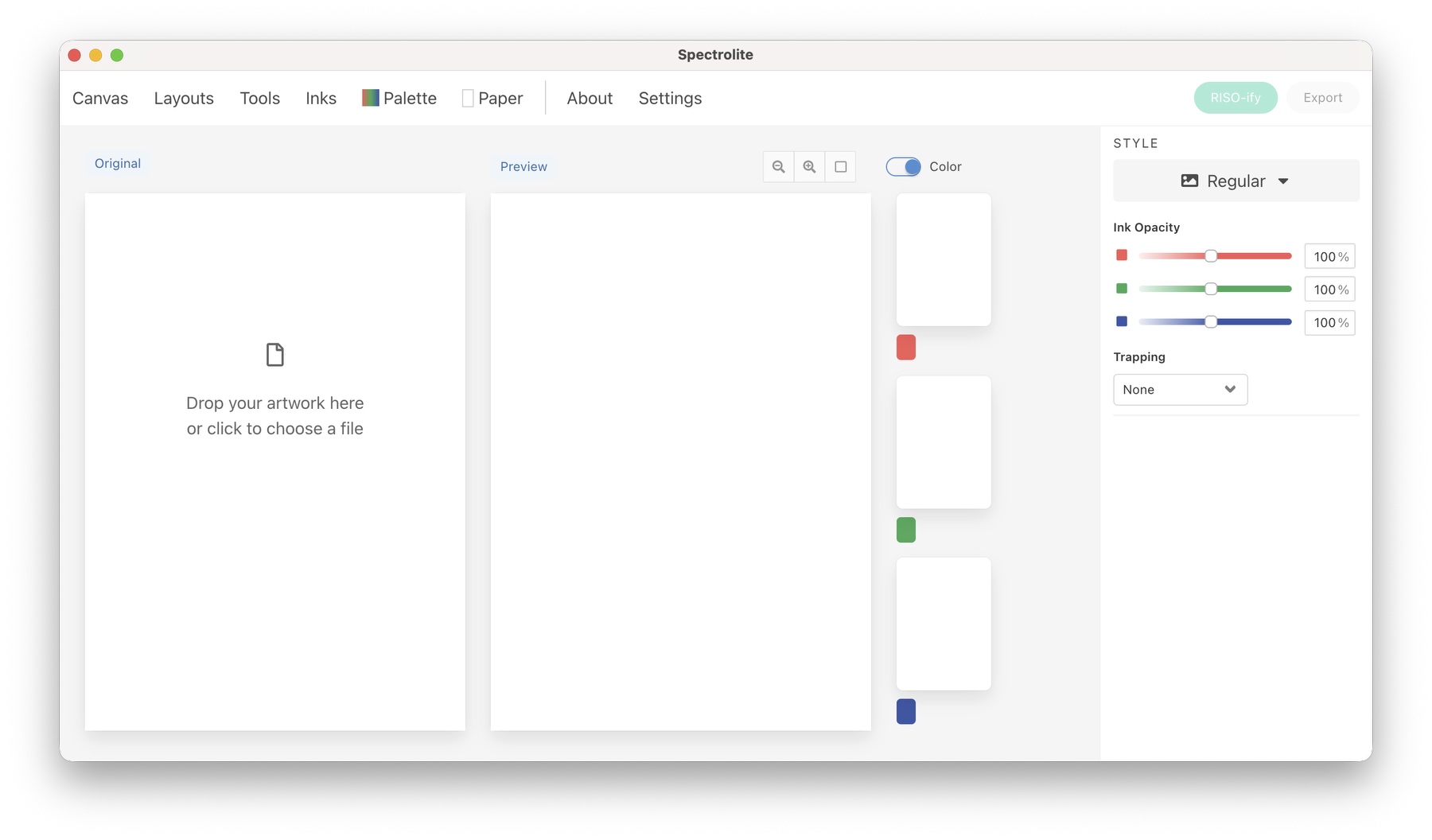
Når du åpner programmet er dette første vinduet du ser, her kan du legge inn det bildet du vil behandle. Du ser hele tiden originalbildet sammenlignet side om side med en forhåndsvisning av fargesepareringen. Merk at forhåndsvisningen er omtrentlig – det ferdige trykket vil ofte se annerledes ut, men dette er et godt utgangspunkt for videre arbeid.
Canvas
Layouts
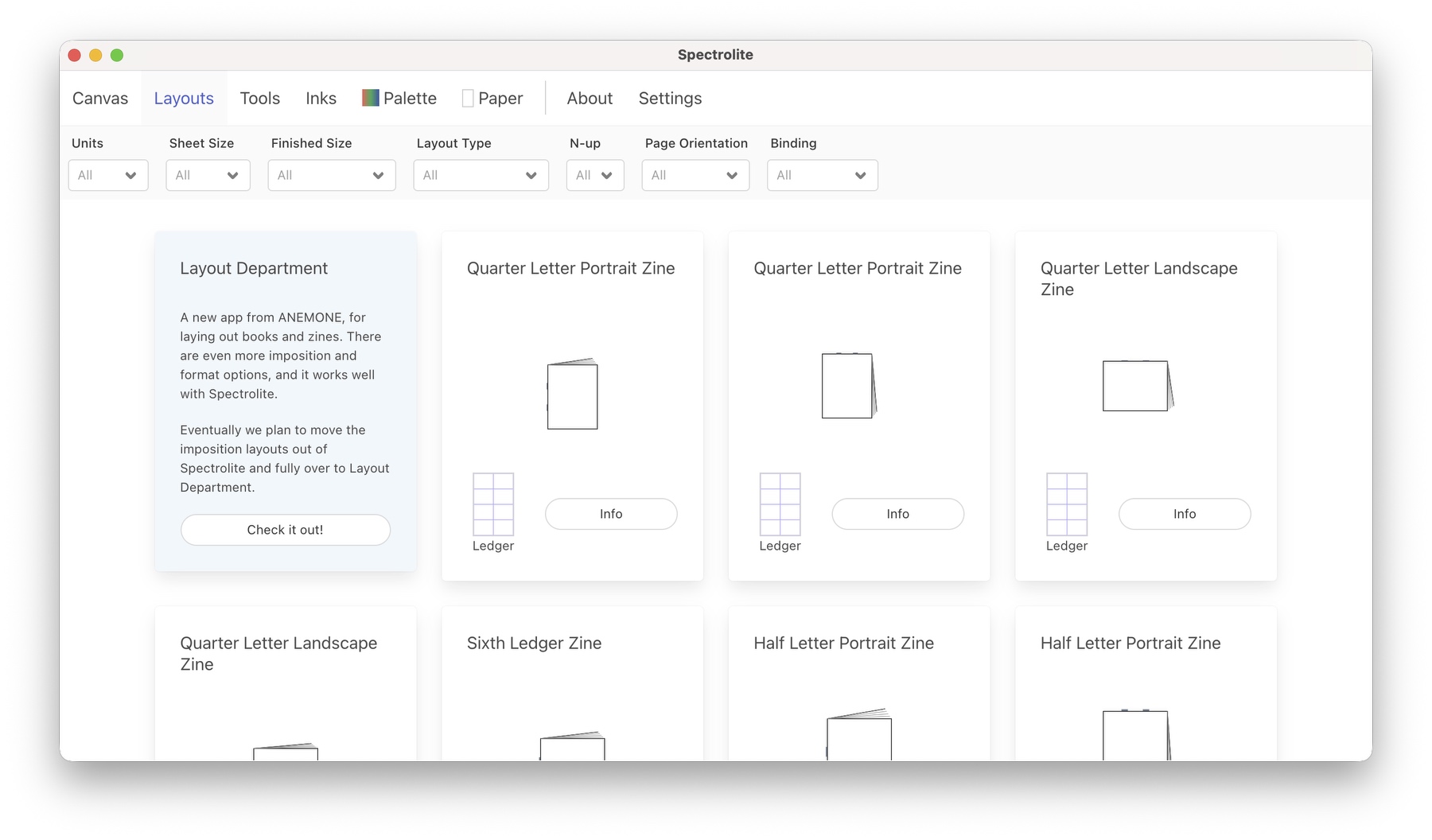
I den neste fanen kan du forberede trykkfiler med ferdig layout, også kalt imposisjon. Her finner du ferdige maler for ziner, brosjyrer, print, visittkort, plakater og lignende.
Layouts
Inks
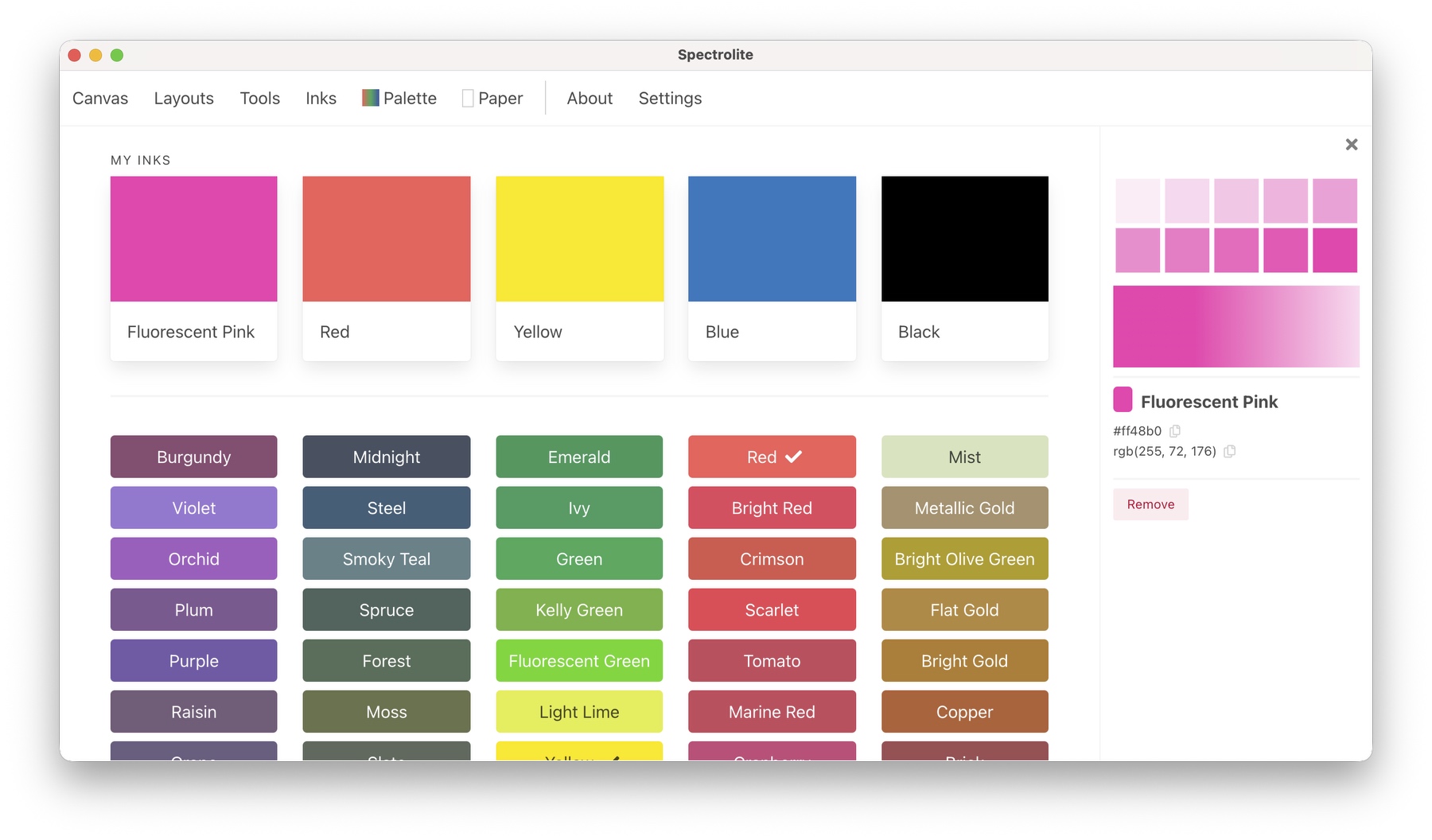
Her kan man legge inn blekkfargene man har tilgjengelig på risomaskinen, slik at man kan lage fargepaletter av disse under neste fane ‘Palette’, som man så kan bruke til å fargeseparere bildet man la inn. Du kan finne Pamflett sin fargepalett i Nedlastbare filer, som du da kan legge direkte inn i Spectrolite sitt fargebibliotek.
Inks
Palette
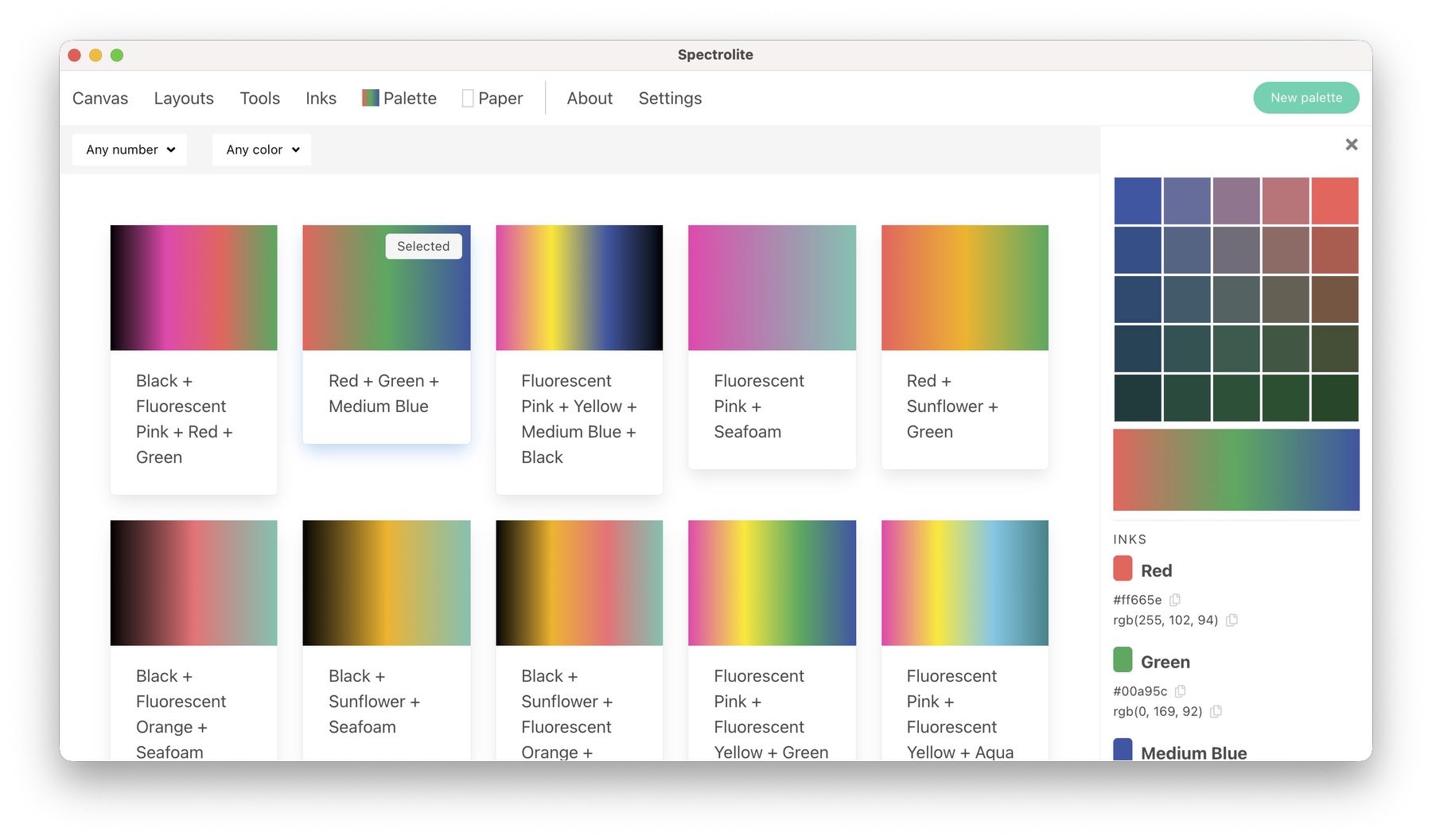
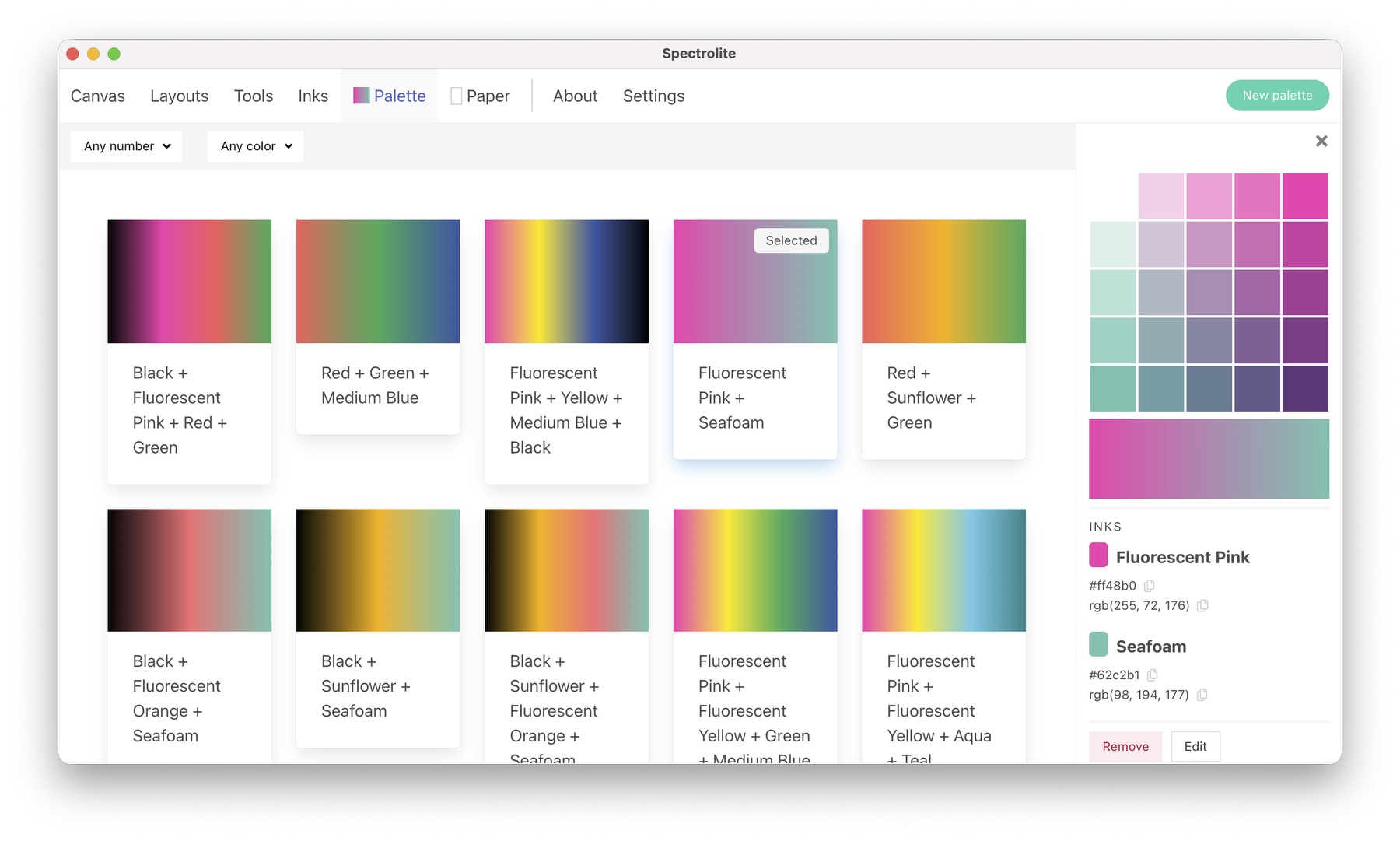
På denne siden bruker man blekkfargene man la inn i Inks, og kan kombinere disse for å sette sammen ulike sammensetninger man kan fargeseparere bildene i. Du kan lage sammensetninger på 2, 3 og 4 farger. Når det står ‘selected’ på en av kombinasjonene så vil denne vises i bildet du har lagt inn i ‘Canvas’.
Palette
Paper
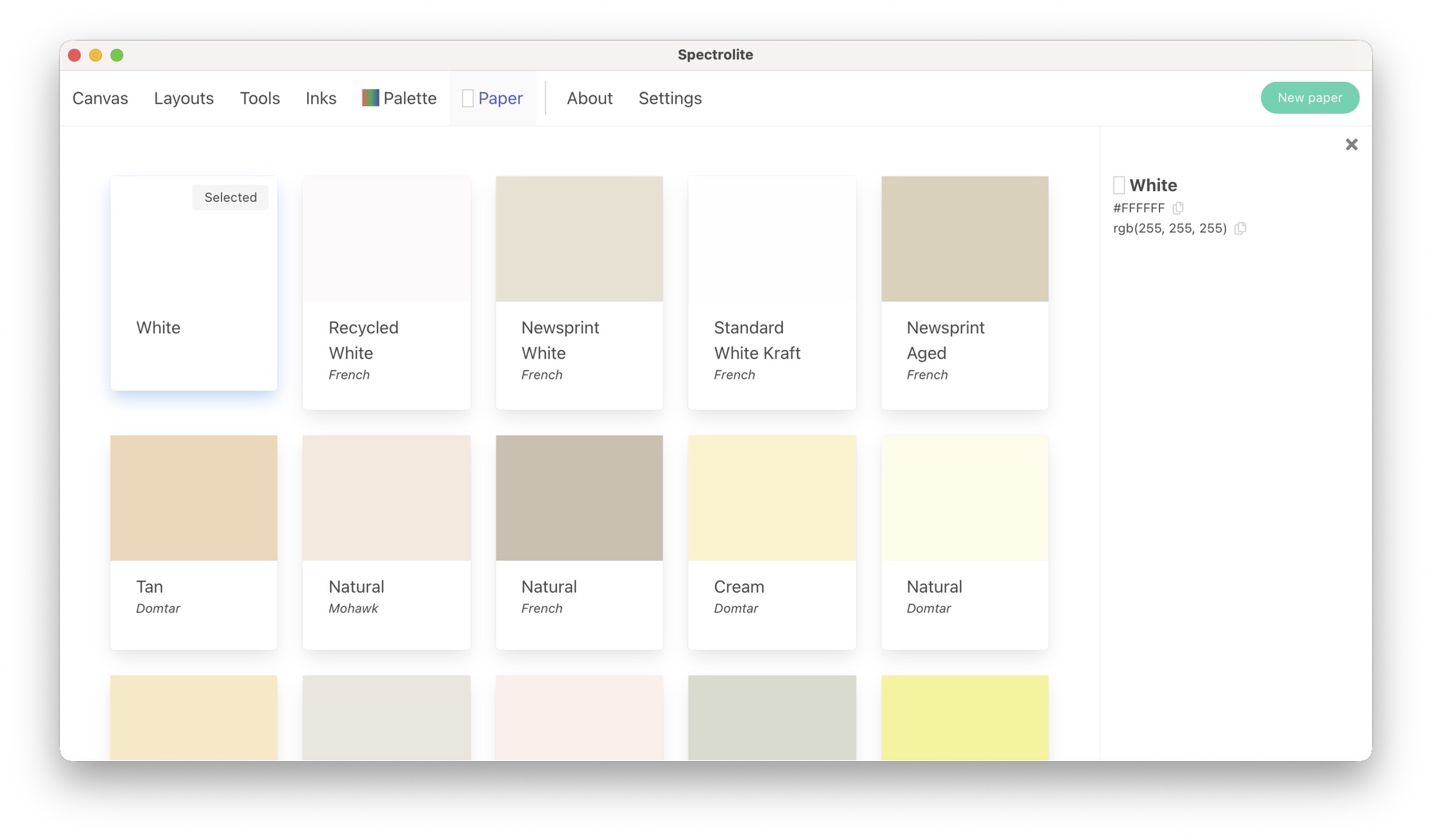
Her kan man velge ulike typer papir, hvis man ønsker å simulere hvordan trykket vil se ut på ulike papirtyper. Denne er ikke nødvendig å bruke, og vil ikke synes på trykkfilene når du eksporterer. Papirene som ligger inne i Spectrolite er også mer spesifikt for det amerikanske markedete, men du kan bruke denne til å få et innblikk i hvordan et tilsvarende papir vi kan få tak vil se ut.
Paper
Tools
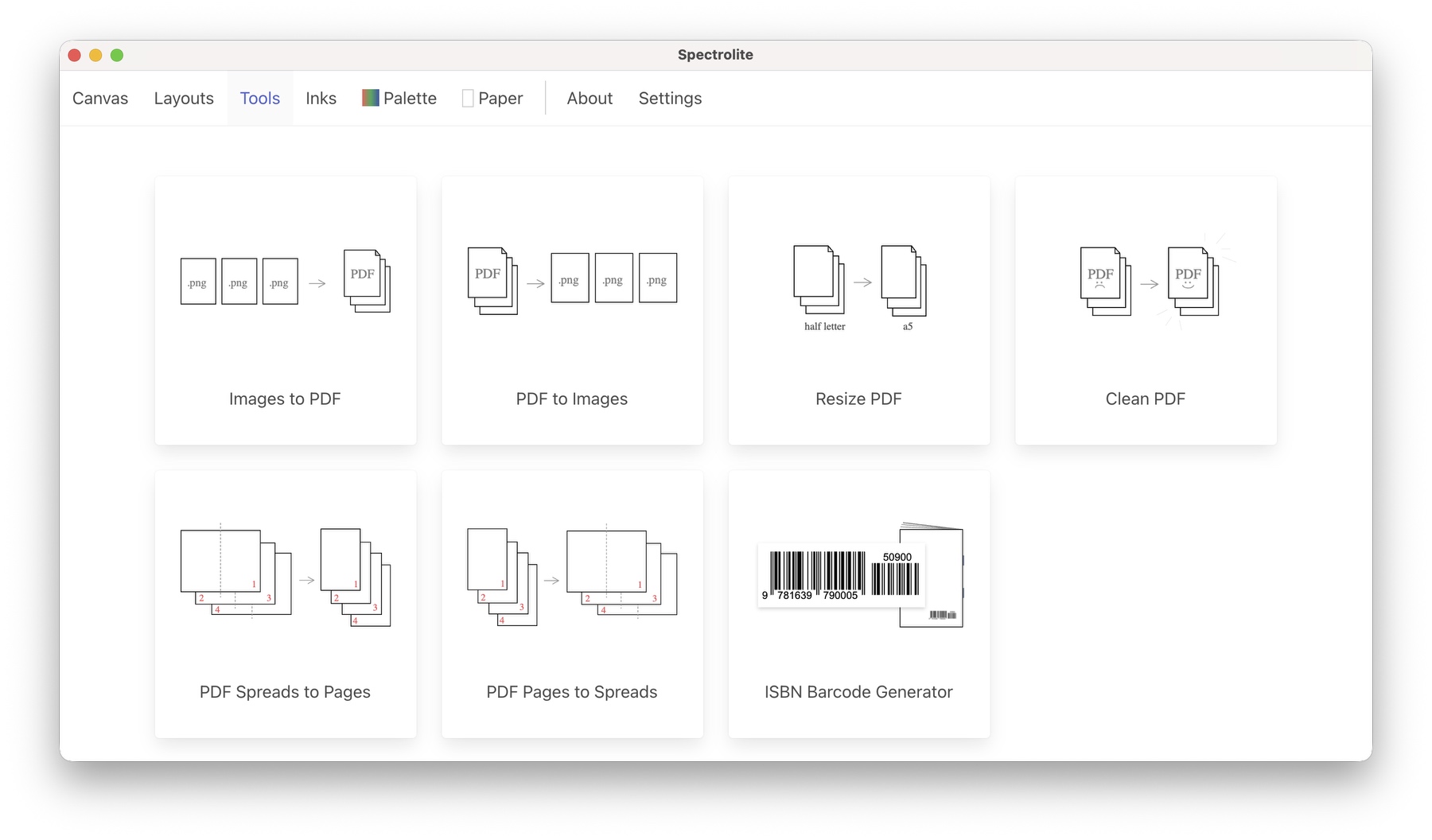
Her er et par ekstra verktøy som kan være nyttige å bruke underveis, eller for å gjøre noen små endringer uten å måtte gå tilbake til bilderedigeringsprogram eller layoutprogram. Her er en liten oversikt over hva de ulike verktøyene er til.
Tools
Images to PDF
Gjør om bilder (som .png eller .jpg) til en flersiders PDF. Dette er praktisk hvis du tegner digitalt, for eksempel i Procreate, eller jobber med skannet artwork. Deretter kan du lage et zine eller en bok av PDF-en.
PDF to images
Gjør om hver side i en PDF til en bildefil. Nyttig når du f.eks vil tegne oppå en tekstfil.
Resize PDF
Dette verktøyet beskjærer eller legger til hvitt mellomrom i en PDF for å endre sidestørrelsen. PDF-innholdet sentreres på den nye siden, men motivet/originalen endrer ikke størrelse. Verktøyet er ment å hjelpe deg med å gå fra tilsvarende metriske til imperiale papirstørrelser, som amerikanske half letter → A5 eller letter → A4. Står du plutselig i et amerikansk risoverksted og skal trykke på amerikanske papirstørrelser så kan dette være et fint oversettelsesverktøy.
Clean PDF
Dette verktøyet ‘rydder opp’ i trykkefilen. Det vil si at den kan flate ut usynlige lag og rasterisere alt innholdet i en PDF, og gjør det i praksis om til et bilde. Effekter eller andre usynlige PDF-funksjoner vil skape forstyrrelser i motivet når du har gjort et trykk, og da kan du bruke dette verktøyet til å rense opp i filen, og deretter kan du forsøke å lage en ny stensil. Du kan også bruke dette verktøyet hvis Spectrolite har problemer med å importere PDF-en din til ‘Canvas’ eller ‘Layouts’.
PDF spreads to pages
Har du laget en PDF hvor publikasjonen din er i oppslag (spreads)? Da kan du bruke dette verktøyet til å raskt dele opp oppslagene inn i en PDF der alle enkeltsider kommer i leserekkefølge. Hvis du skal sette opp trykkfil i ‘Layouts’ så må publikasjonen din være i enkeltsider.
PDF pages to spreads
Har du laget en PDF med enkeltsider så kan du bruke dette verktøyet til å lage en PDF i oppslag. Dette er nyttig for å ha en digital dummy som du kan bruke underveis i trykkeprosessen.
ISBN Barcode Generator
Har du et ISBN-nummer? Dette verktøyet lager en strekkode av nummeret ditt! Du kan også legge til pris, men foreløpig er ikke NOK et valg her. For å få ditt eget ISBN må du ta kontakt med Nasjonalbiblioteket.
About
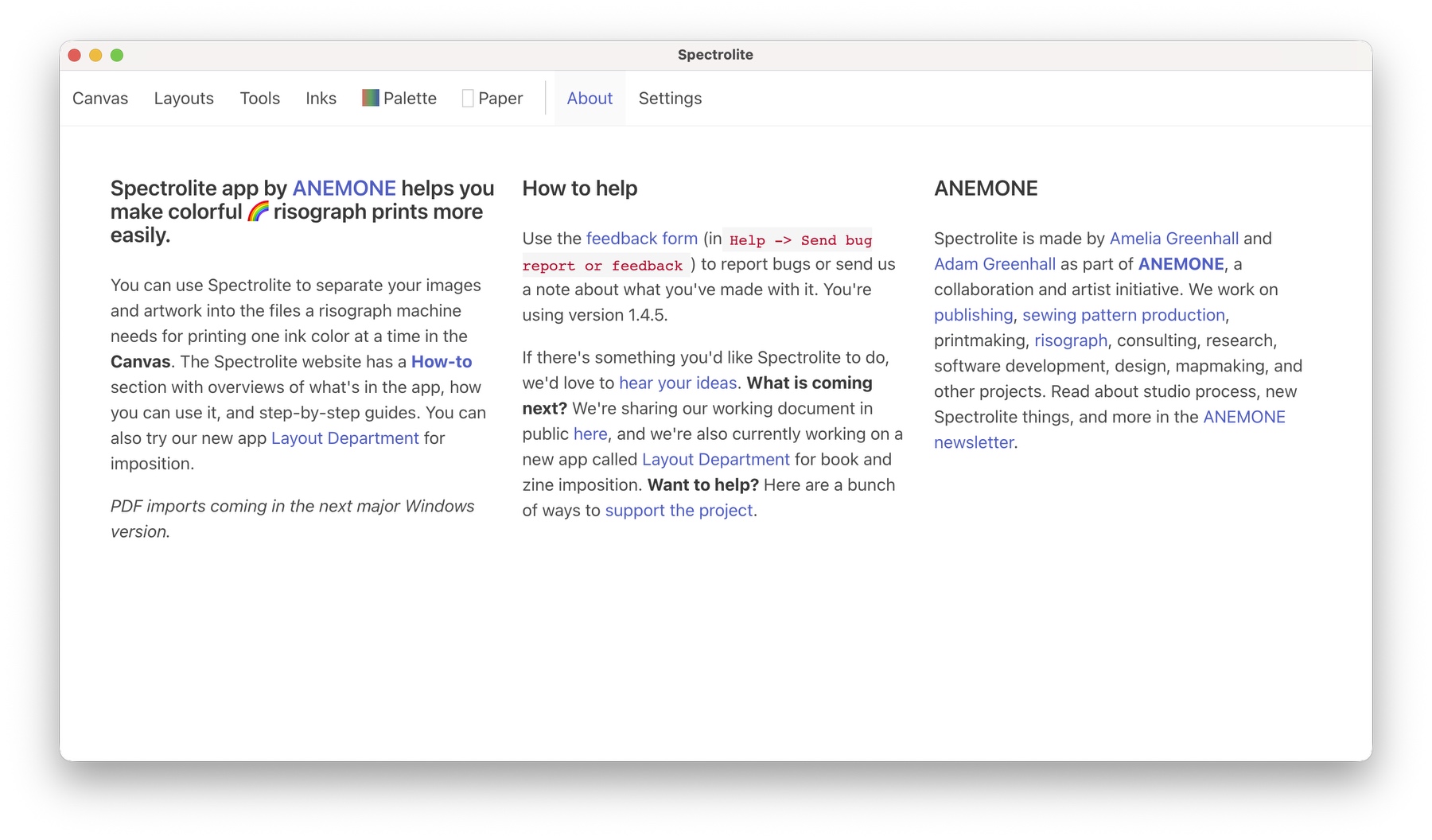
Her finner du en intro til Spectrolite og de som har laget programmet. På nettsidene til Spectrolite kan du finne flere guider til hva som er mulig, og Anemone oppdaterer stadig programmet etter tilbakemeldinger fra det internasjonale riso-felleskapet! Det er mange gode funksjoner i programmet du kan sjekke ut videre, som å legge til trapping og creep eller eksperimentere med posterize-effekten og rastreringer.
About
Preferences
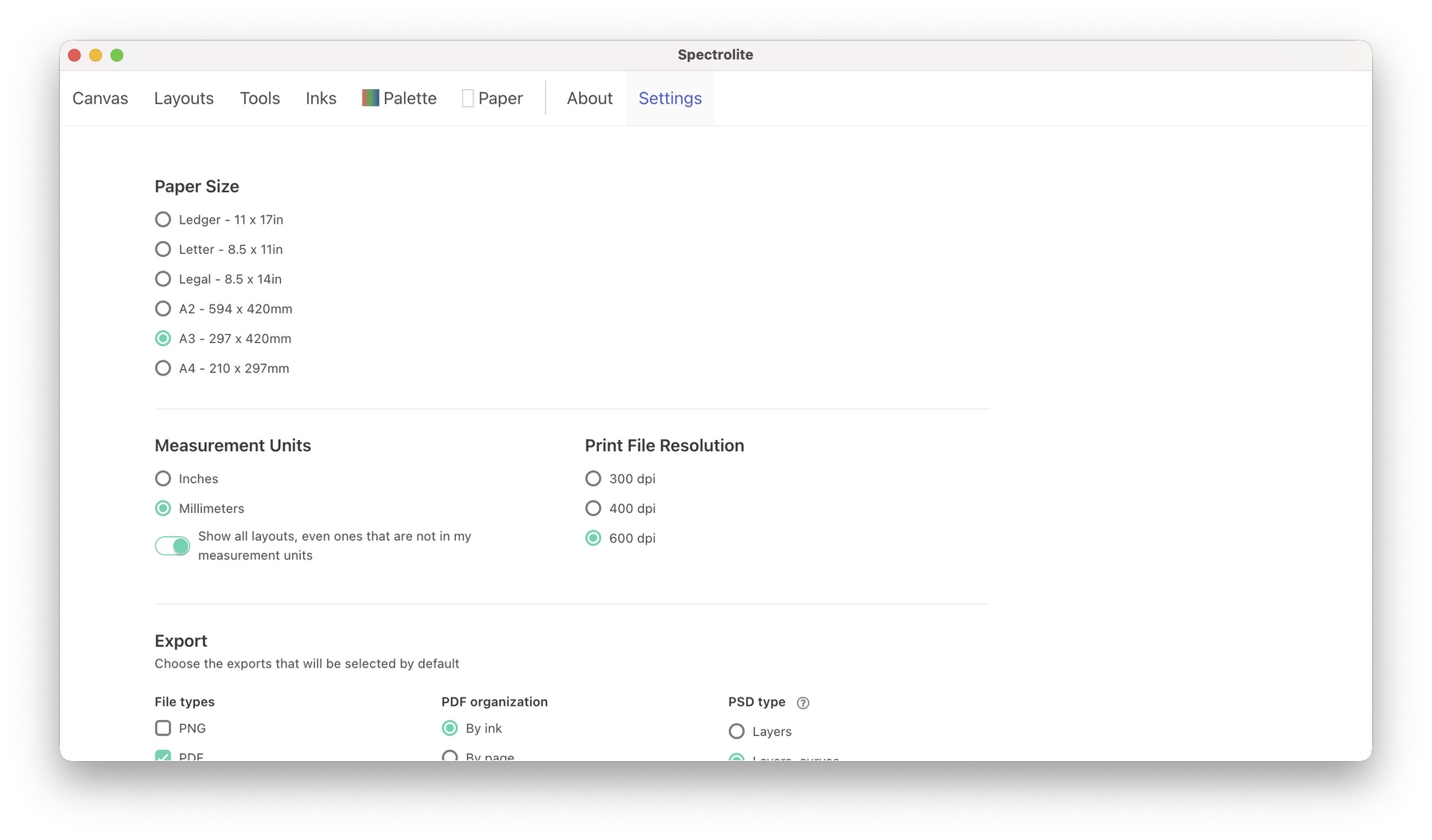
Her anbefaler vi at du går inn og stiller inn på metriske systemet og A-formatene. Programmet er forhåndsinnstilt for amerikanske brukere, så for at det skal bli rett hos oss må du gjøre disse innstillingene først. Du kan legge inn andre preferanser også, men disse velger du selv ut fra det som passer din arbeidsflyt.
Preferences
Enkel separeringsprosess for enkeltbilder
1. Gå inn i Canvas-fanen i Spectrolite.
2. Legg inn det bildet du ønsker å fargeseparere, enten ved å dra det inn i boksen under ‘Original’, eller ved å klikke inni boksen og velge bildet fra filene dine.
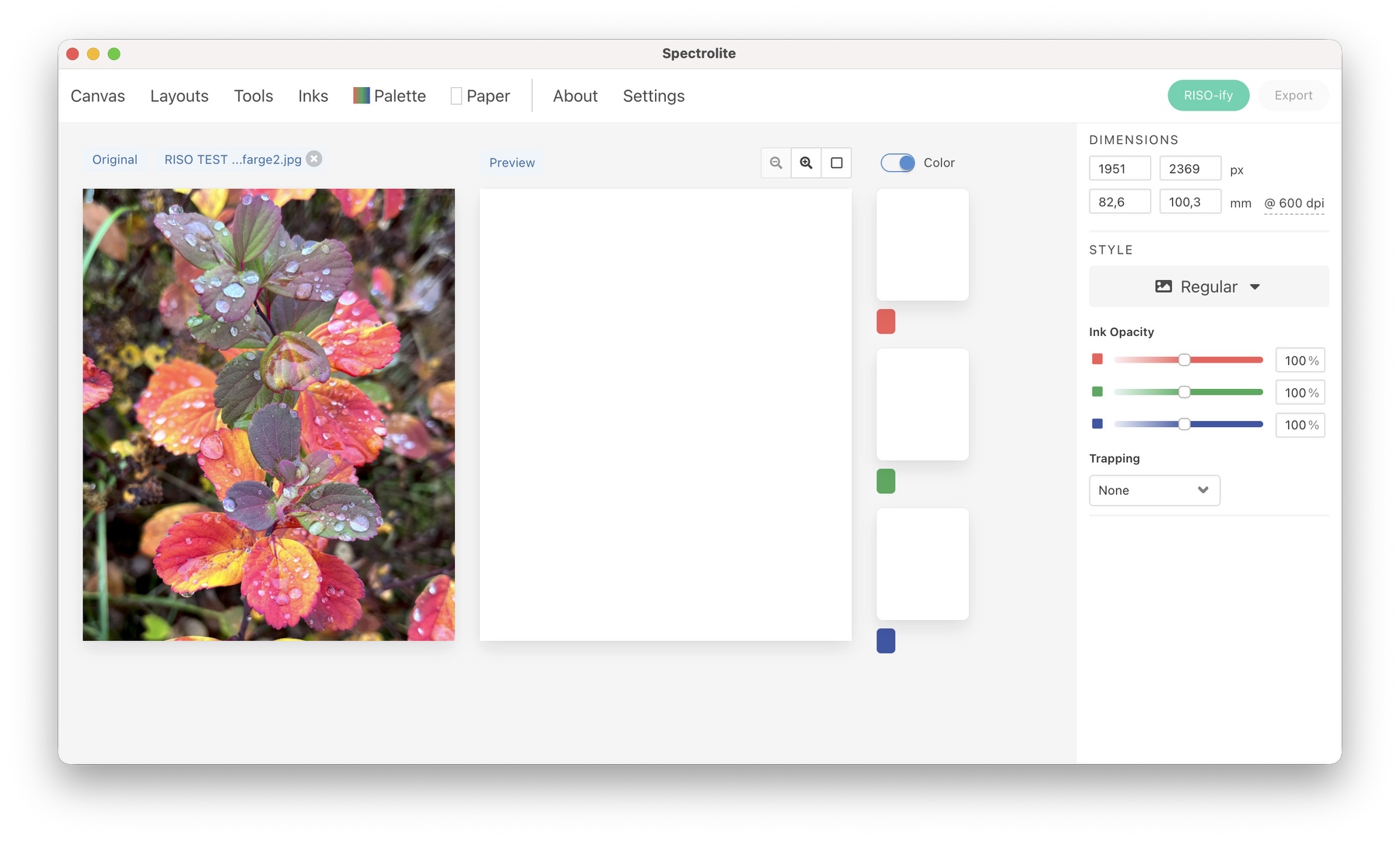
3. Gå så inn i Palette-fanen.
4. Velg eller lag en fargepalett basert på det du ønsker å teste på bildet. Har du ikke lagt inn risoblekkene som er aktuelle, gå inn i Inks-fanen og velg dem derfra, før du går tilbake inn i Palette-fanen. Det vil da være markert med ‘Selected’ på den paletten du har valgt. Her har vi valgt en 2-farge: Fluo Pink og Seafoam.
5. Gå tilbake inn i Canvas-fanen.
6. Trykk på “Riso-ify”, den grønne knappen i øvre høyre hjørne for å få en forhåndsvisning av fargesepareringen basert på den valgte paletten. Endrer du palett senere vil du måtte trykk på Riso-ify på nytt.
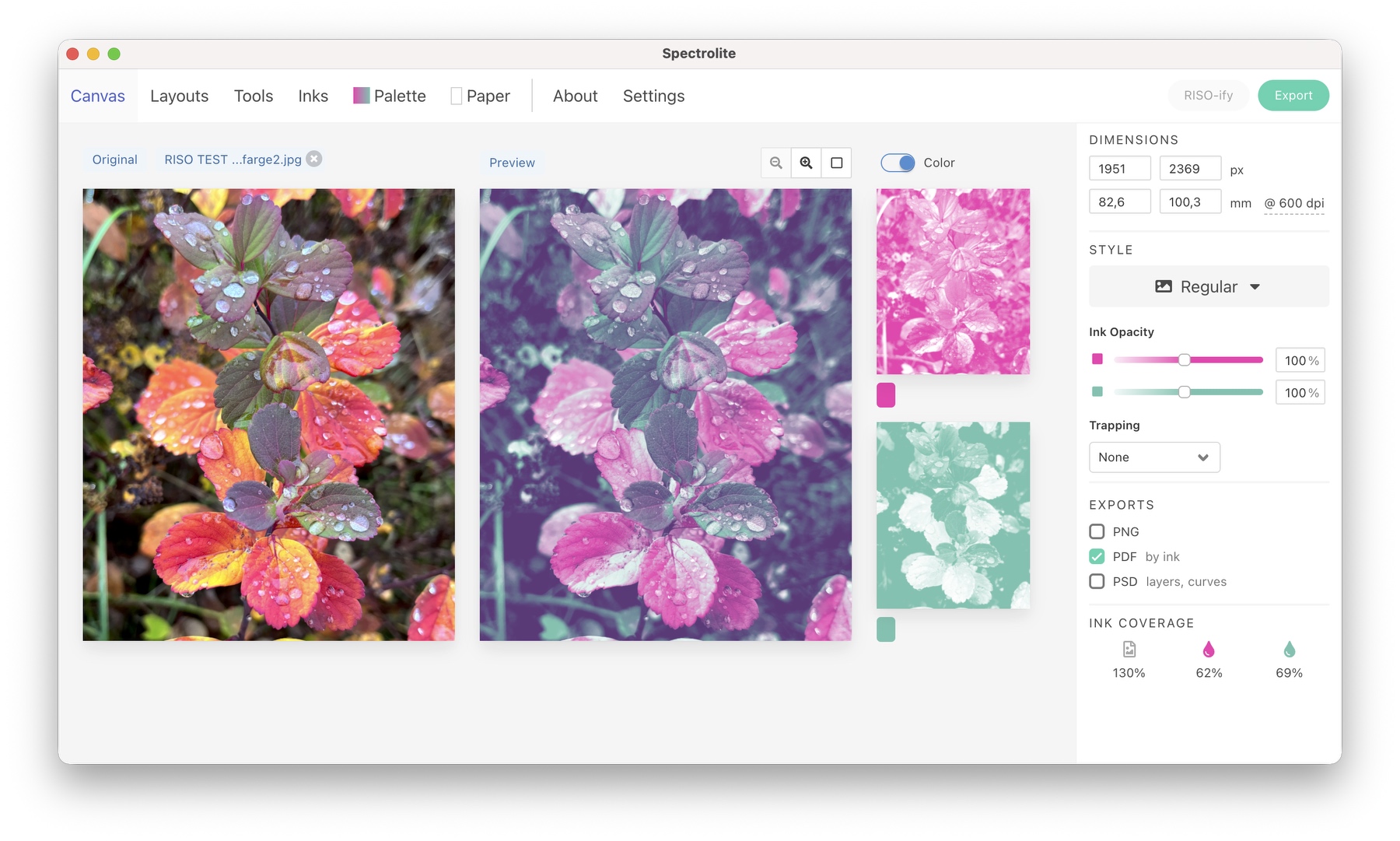
7. Under Preview er du nå en forhåndsvisning av hvordan det ferdige trykket omtrent vil se ut (merk at dette er et estimat og ikke en nøyaktig representasjon, da de ulike fargene kan oppføre seg ulikt på trykk). Du kan også skjule enkeltfargelag ved å klikke på dem ved siden av forhåndsvisningsbildet, for å se hvordan trykket vil se ut uten de aktuelle fargene. Dette er et supert verktøy for å raskt og enkelt teste ut ulike fargekombinasjoner før du går i gang med selve trykkingen.
8. Når du er fornøyd med en palett og klar for å eksportere så har du ulike valg.
Format: Her kan du velge mellom PNG, PDF eller PSD (som inkluderer lag og fargeinnstillinger). PSD er veldig bra når du vil jobbe videre med filen i Photoshop.
Dimensions: Dobbeltsjekk her at dimensjonene er rett, og at ikke bildet er f.eks for lite til det du skal trykke.
Style: I de fleste tilfeller vil vi anbefale å velge ‘Regular’, men her er det muligheter for å eksperimentere med ‘CMYK-ish’, ‘Halftone’ og ‘Posterize’. Prøv deg frem og trykk RISO-ify etterhvert valg. Under ‘Regular’ har du også mulighet til å legge til ‘trapping’ - om du tror det er nødvendig. Dette vil hovedsakelig være aktuelt i grafikk eller illustrasjoner med rene fargeflater, og ikke i vanlige bilder eller illustrasjoner med mye detaljer.
9. Når du er klar trykker du ‘Export’! Herfra kan du gå rett på å trykke, eller du kan jobbe videre med filene i Photoshop eller i layoutprogrammet.
