Denne metoden er originalt utviklet av Ola Olsen Lysgård
Når du trykker med risograf, vil motivet alltid gjengis som rasterpunkter – men disse punktene kan se ut på mange forskjellige måter. Du har flere valg når du sender til trykk fra PC til RISO (se hjelpeartikkelen her), men det er også mulig å eksperimentere med rasteringen på forhånd. Her viser vi én måte å gjøre dette på i Adobe Photoshop.
NB: Denne gjennomgangen bruker Photoshop 2026 på engelsk. Plasseringen av verktøy kan variere noe i andre versjoner.
Ta frem motivet du ønsker å jobbe med. Du kan jobbe med flere farger med utgangspunkt i et allerede fargeseparert motiv – for eksempel fra programmet Spectrolite (se hjelpeartikkelen) – men her tar vi for oss hvordan du gjør dette med ett fargelag.
Åpne bildet i Photoshop.
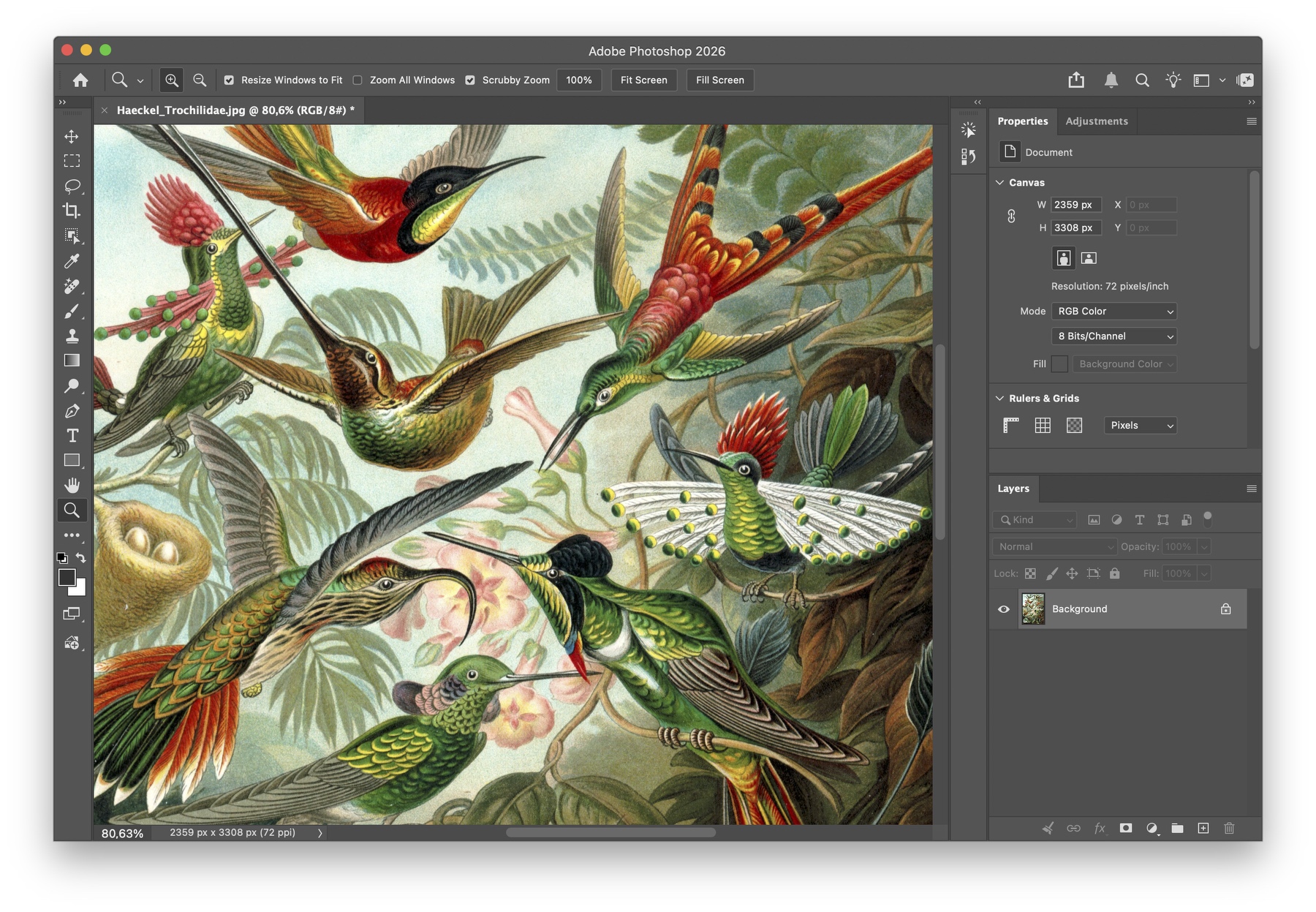
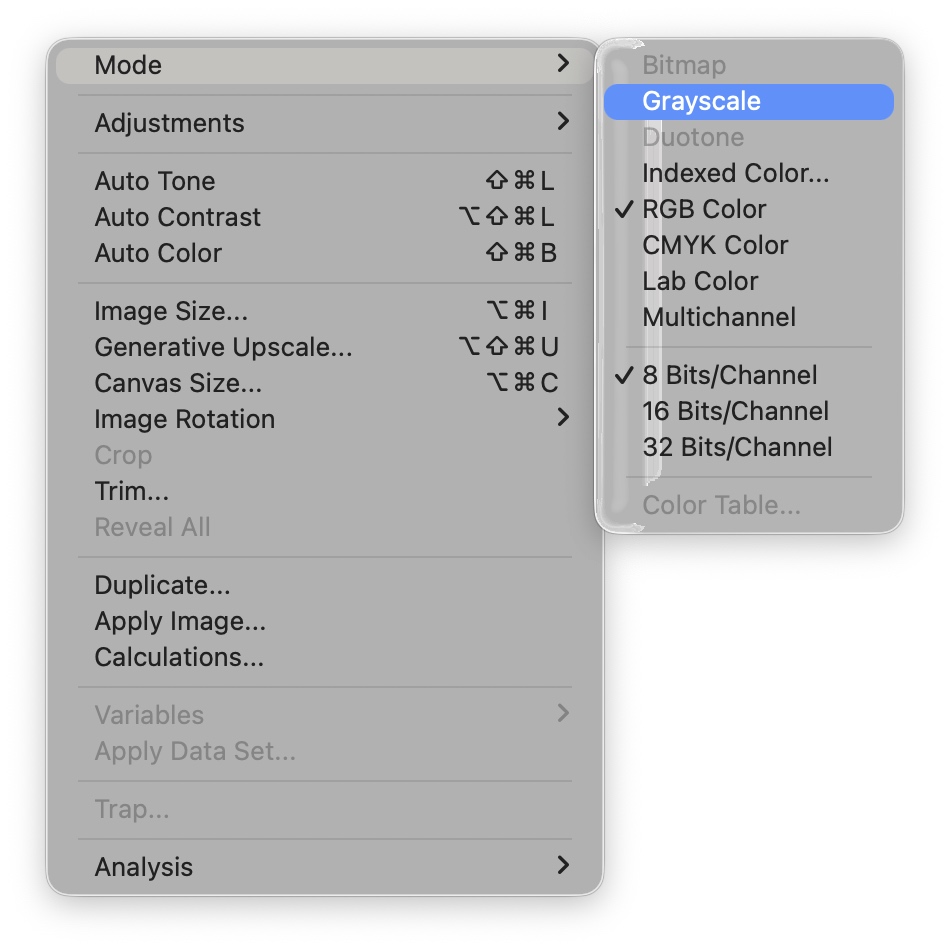
Her er et fargebilde (Kred. Ernst Haeckel, Kunstformen der Natur, falt i det fri) som utgangspunkt. Første steg er å gå til Mode → Image → velg Grayscale.
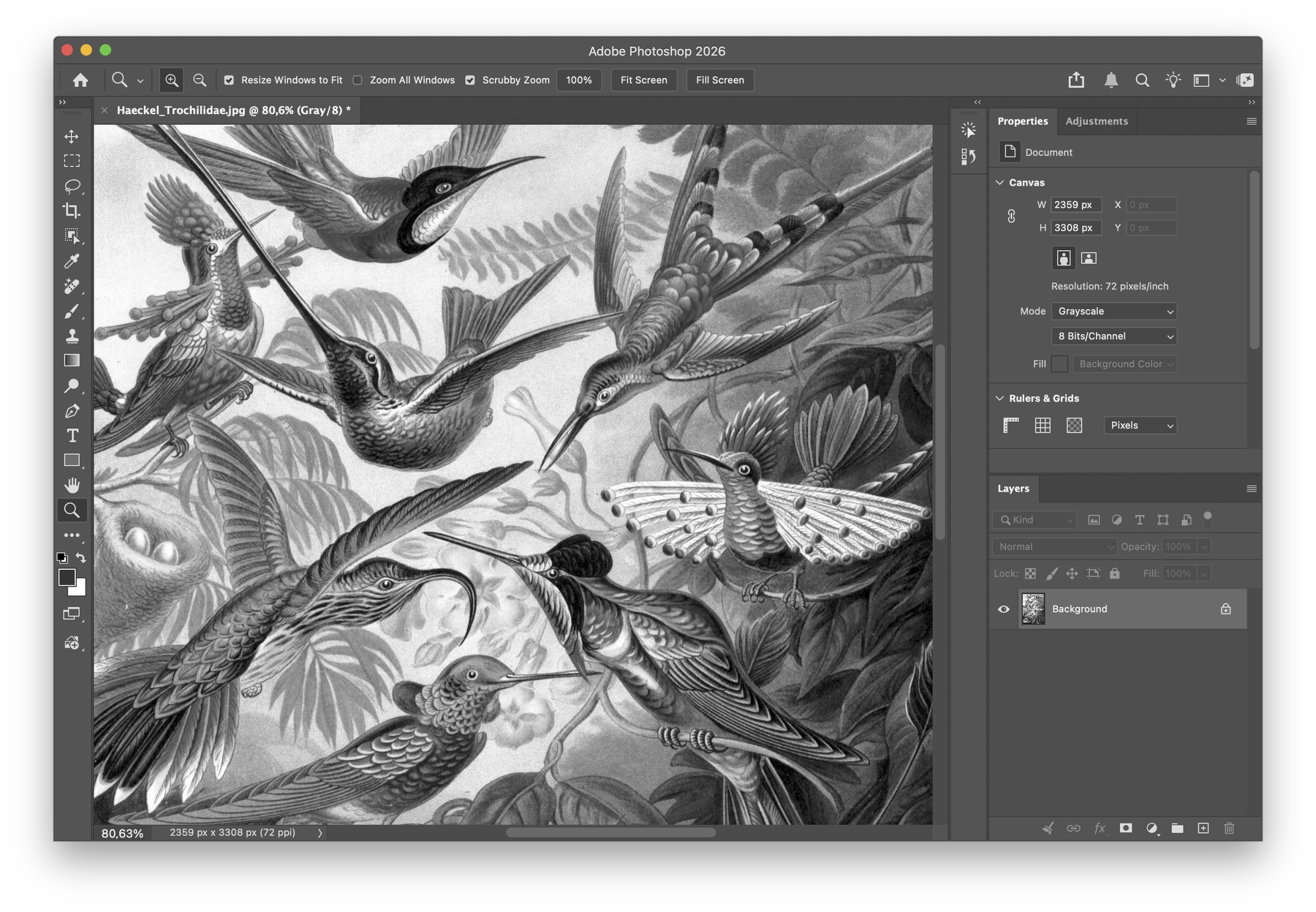
Nå er bildet i gråtoner, og herfra kan vi gjøre noen justeringer. I denne gjennomgangen bruker vi en effekt som heter Twirl – men det finnes mange andre effekter å utforske, så her oppfordres det til eksperimentering. Det eneste du må passe på, er at effekten kan reverseres tilbake til originalen.
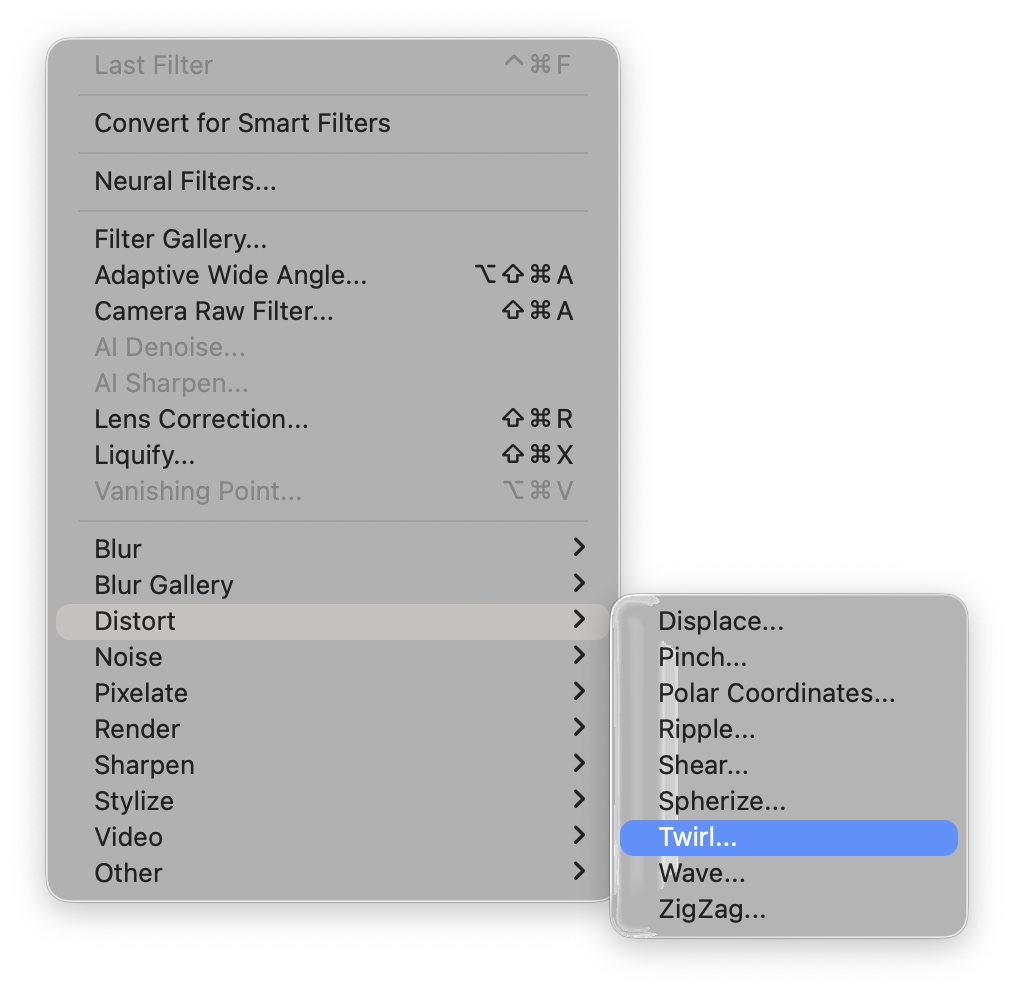
Finn frem til effekten Twirl ved å gå inn på Filter → Distort → Twirl
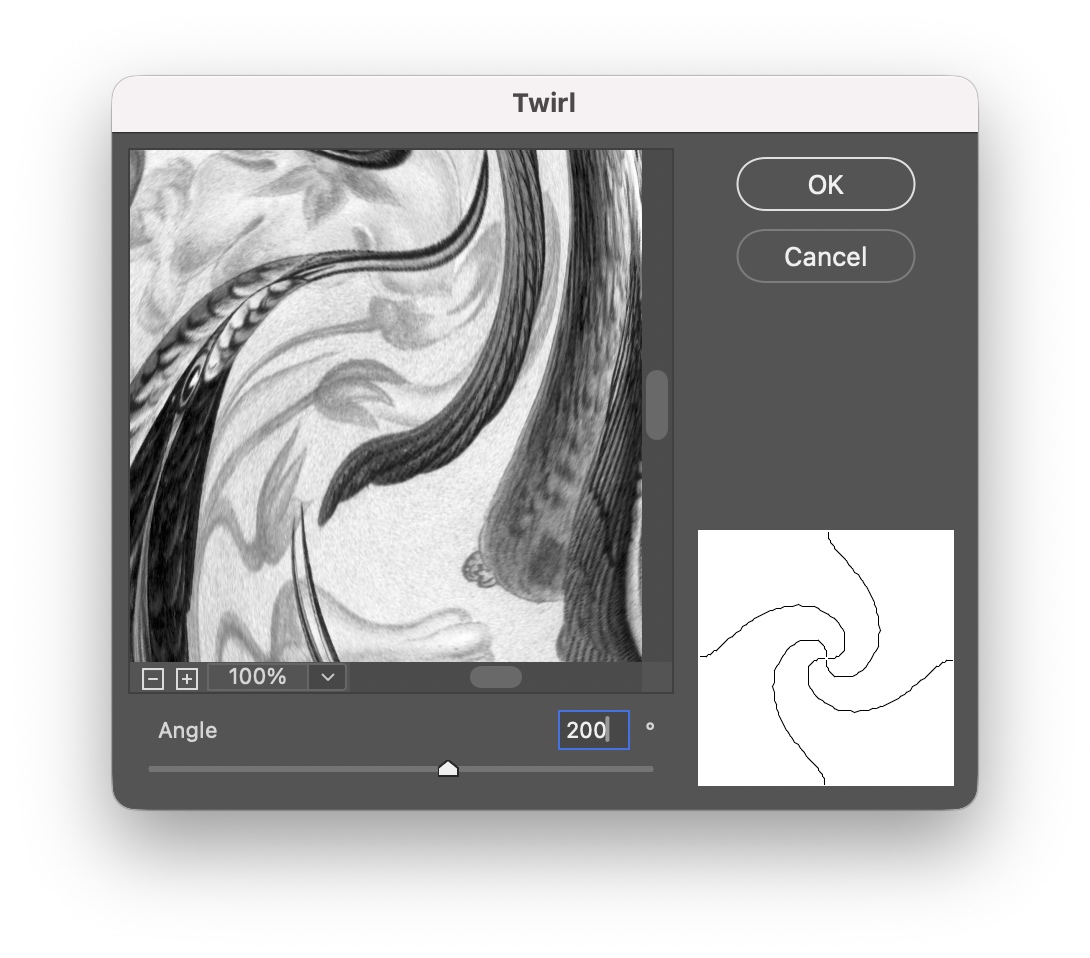
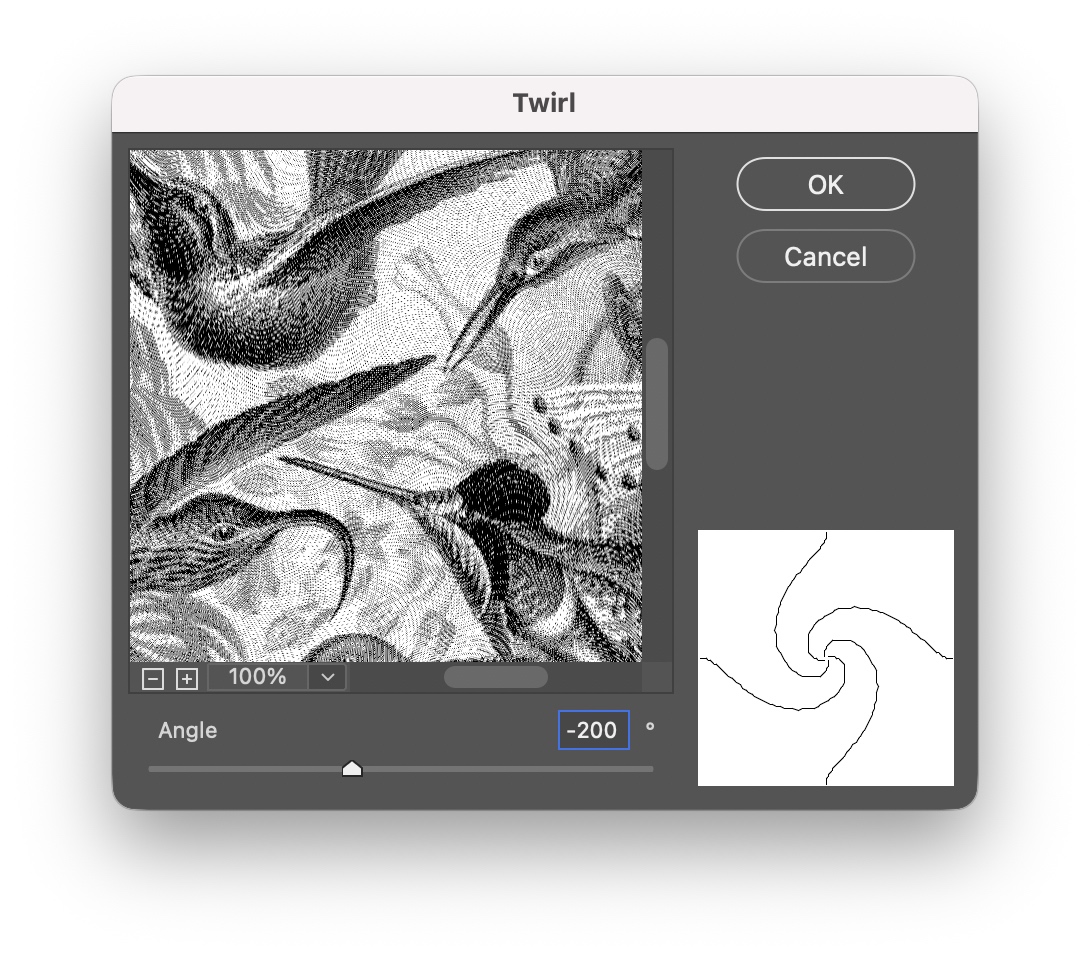
I Twirl-vinduet bestemmer du hvor sterk effekten skal være. Merk deg hvilken verdi du velger til senere, her har vi brukt en vinkel på 200 grader.
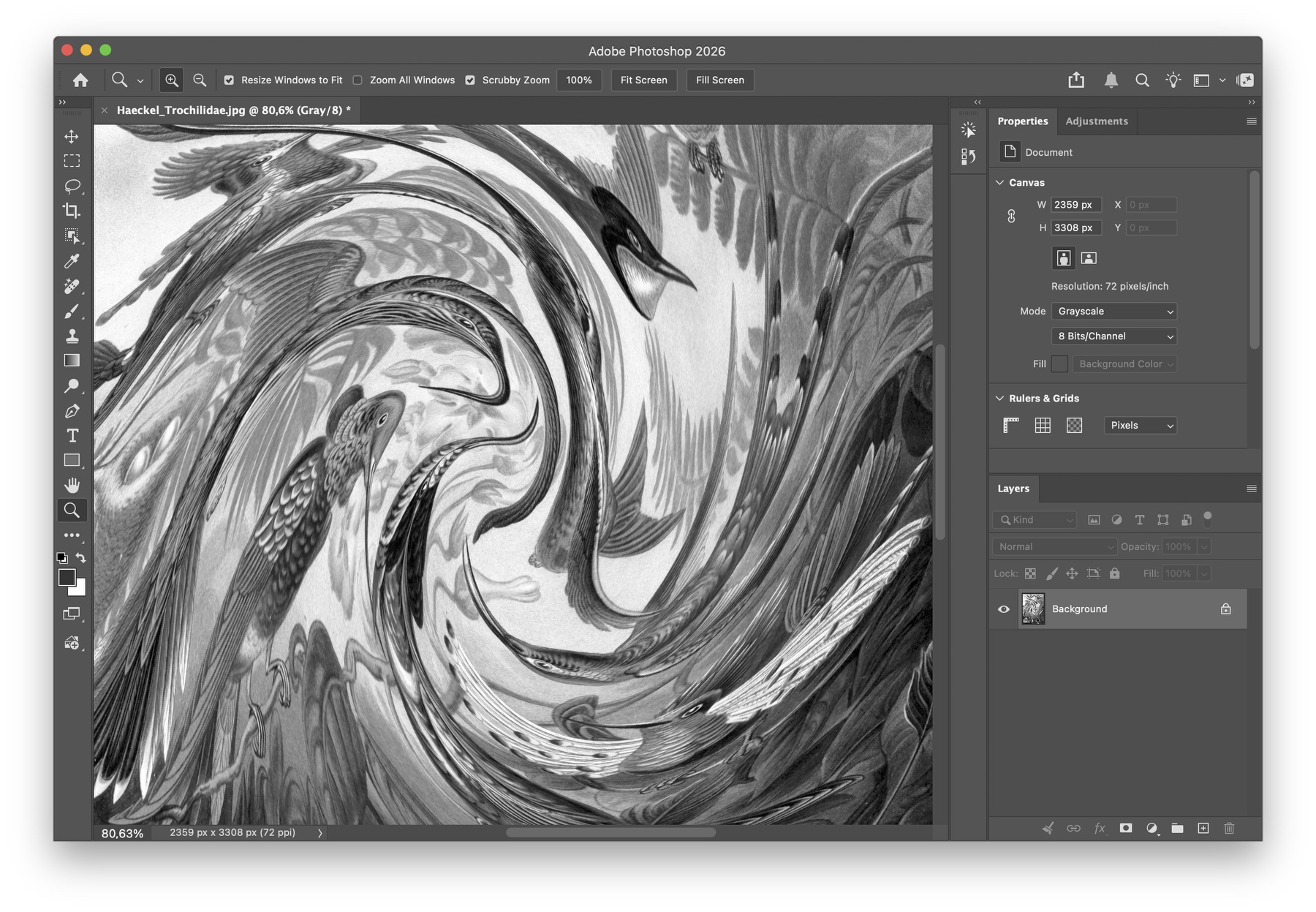
Deretter vil bildet ditt se slik ut:
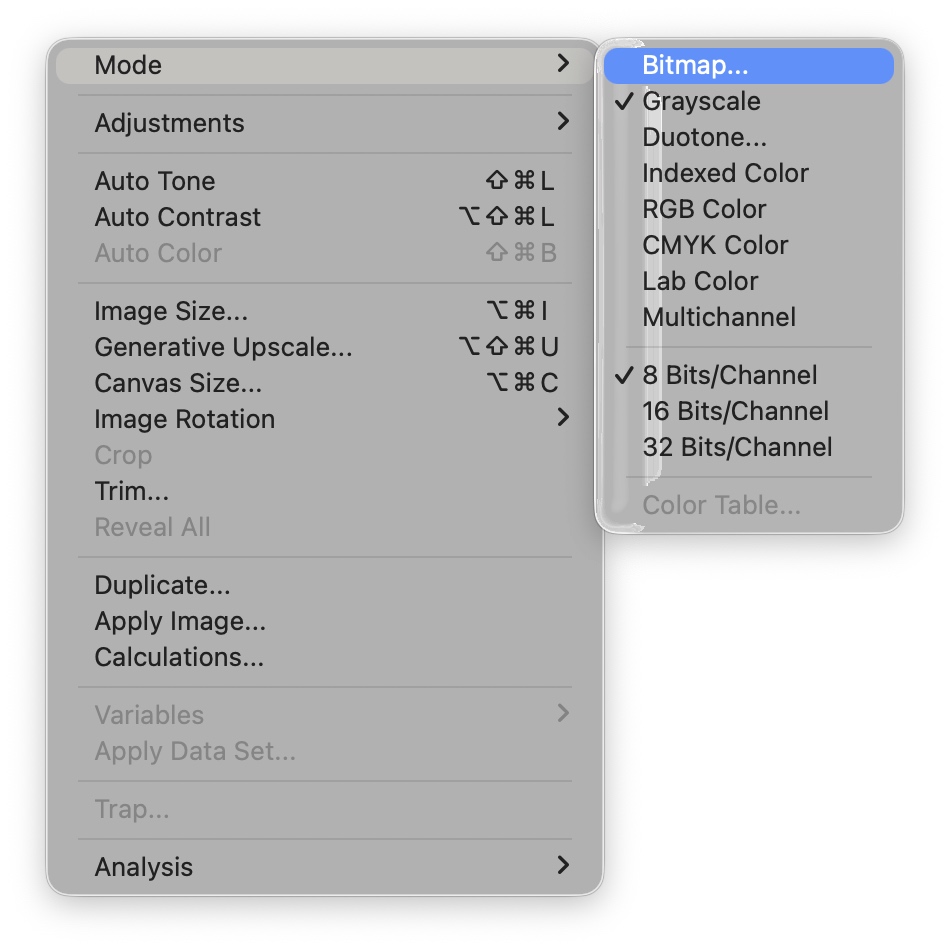
Herfra skal vi tilbake til Mode. Denne gangen velger vi Bitmap.
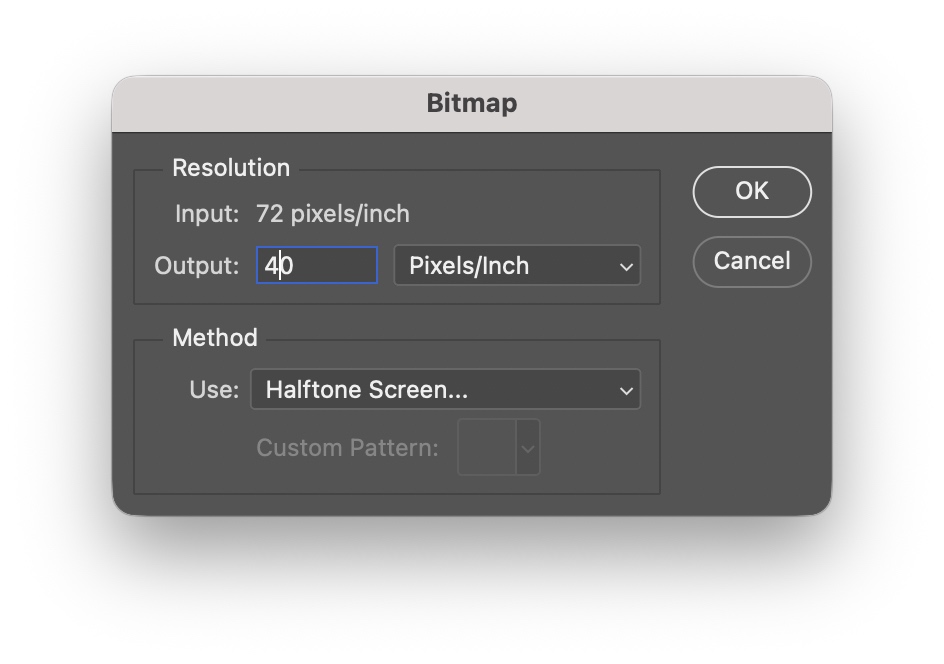
I Bitmap-vinduet velger du oppløsning og metode – her er det bare å eksperimentere. I dette eksempelet har vi satt output til 40, noe som skalerer ned og gir et grovere raster. For flest mulig variasjoner i rasterpunktene velger du Halftone Screen som metode.
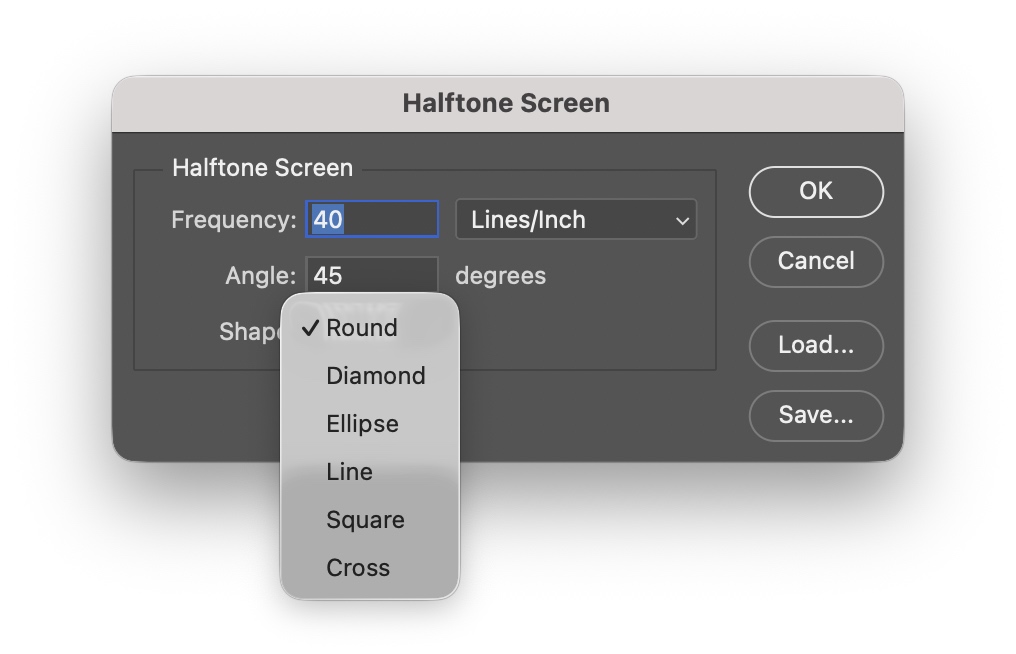
I Halftone Screen-vinduet kan du stille inn lines per inch og vinkel. Dette er også kjente innstillinger fra trykkevinduet når du sender fra PC til RISO, men her kan du i tillegg velge formen på rasterpunktene. I dette eksempelet har vi valgt rund, men som alltid: eksperimenter gjerne!
Slik vil da motivet se ut etter å ha gått gjennom Bitmap-valgene.
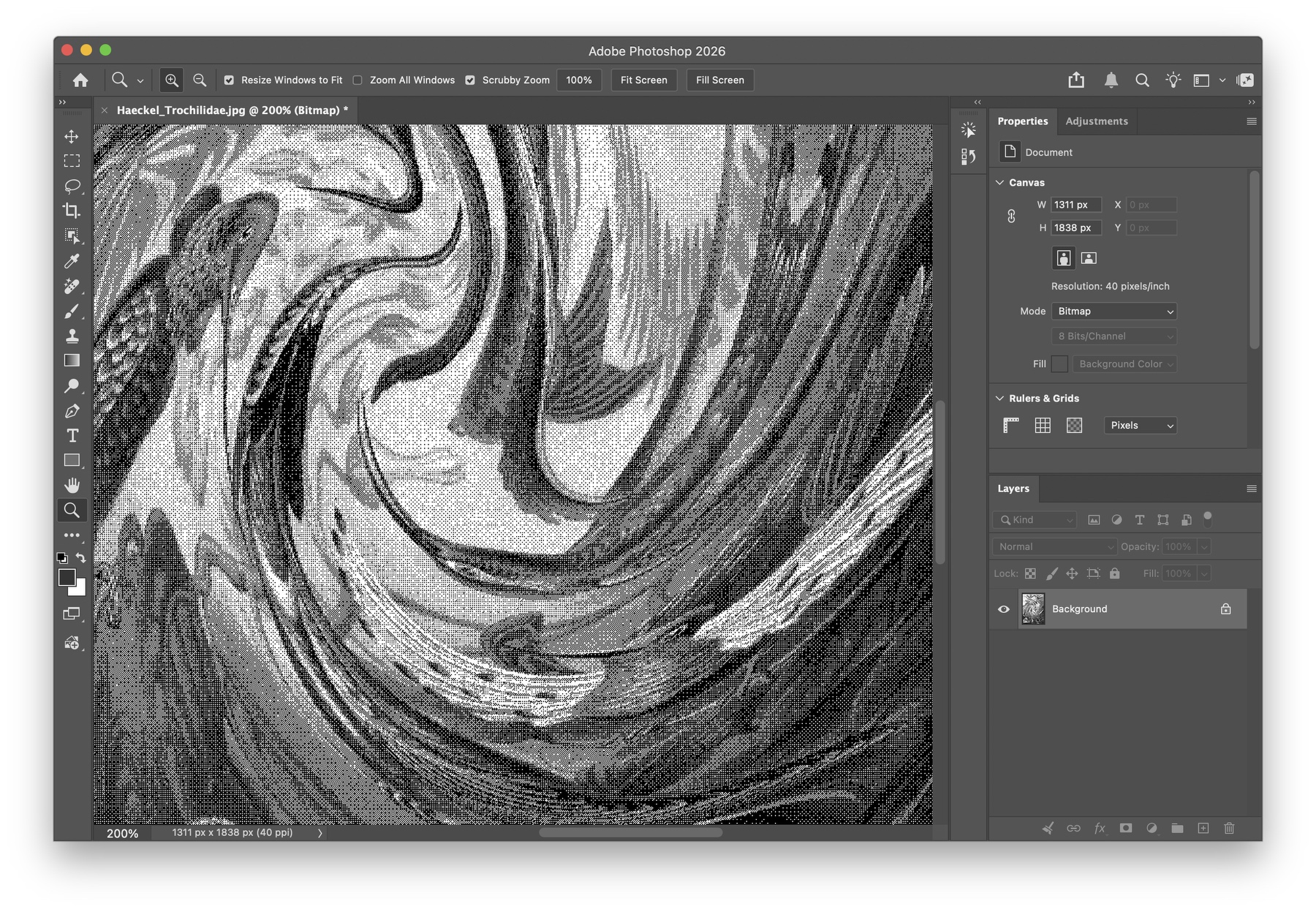
Når vi er inne i bitmap-modus er redigeringsmulighetene begrenset. For å kunne jobbe videre med bildet må vi endre bildemodus igjen.
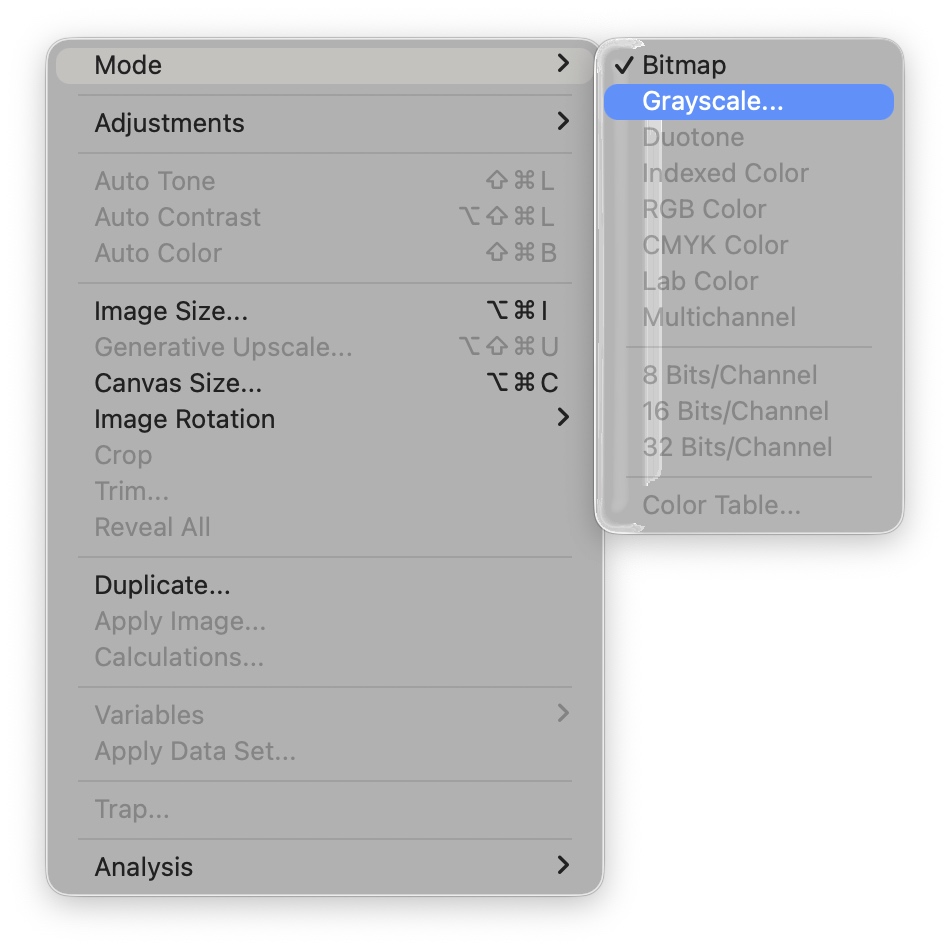
Vi går inn på Mode → Image → og tilbake til Greyscale.
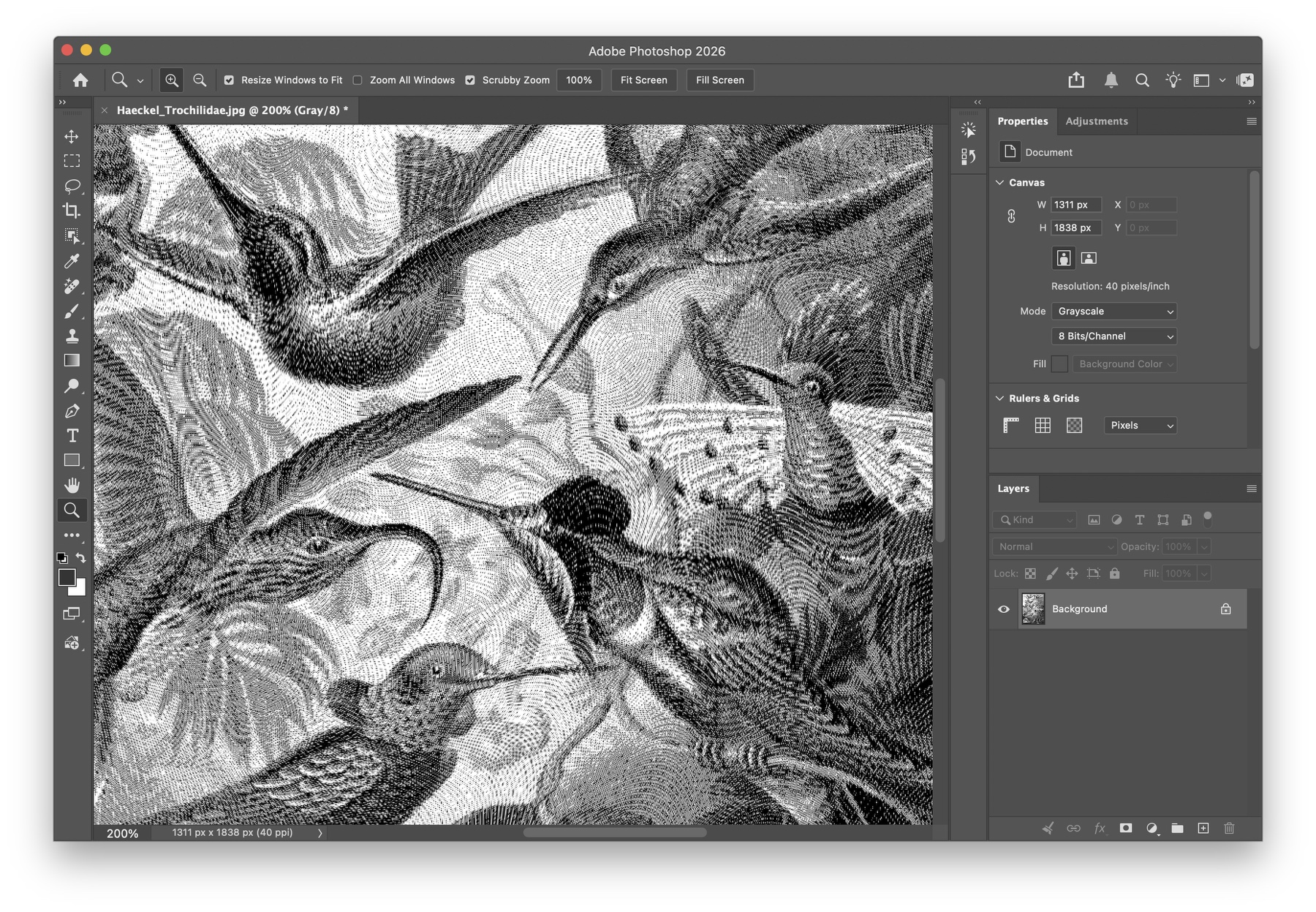
Nå som vi er tilbake i gråskalamodus, kan vi reversere Twirl-effekten vi la til tidligere. Bruk de samme verdiene som da du la til effekten, men sett et minustegn foran for å gå tilbake til utgangspunktet.
Resultatet er et nytt spennende rastermønster, som tar utgangspunkt i halftone med runde punkter.
Basert på denne gjennomgangen er det bare å prøve seg frem med ulike rasterformer, tetthet og ulik fordreing av bildet.
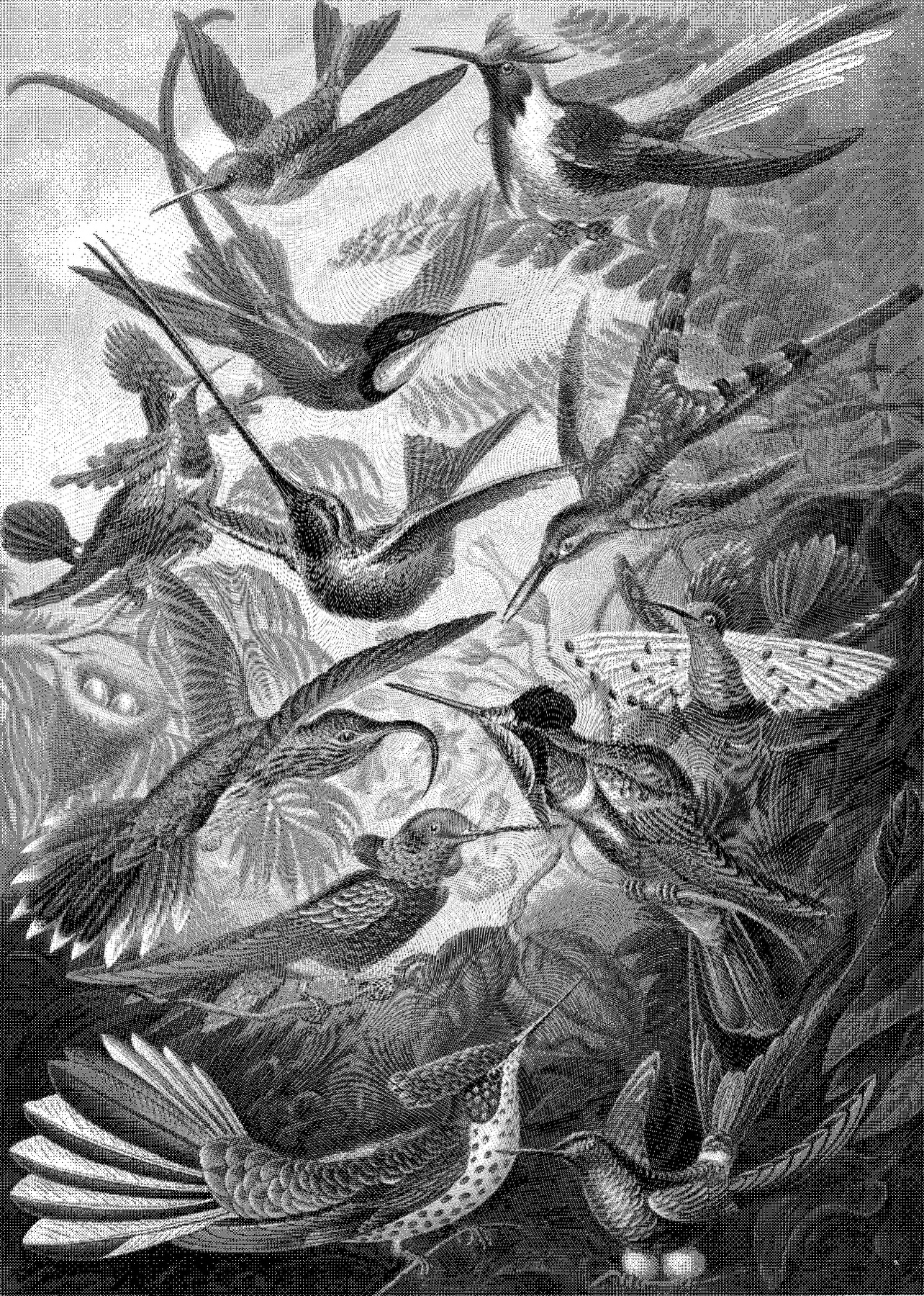
Filen etter rasterering
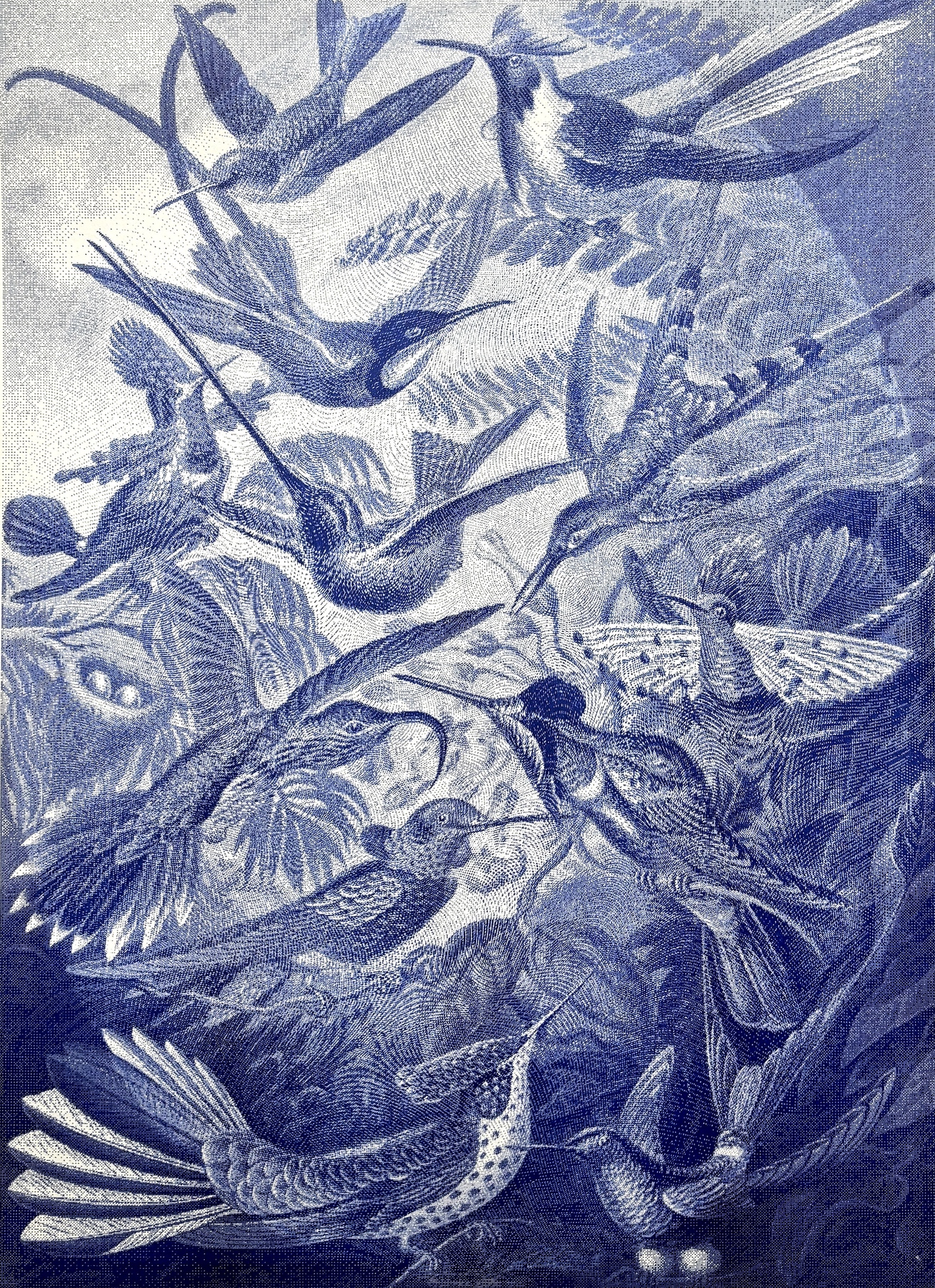
Resultatet som risotrykk (A3)
NB! Ovalen som skimtes som en ramme i riso-resultatet er et moaré-mønster som oppstod fordi filen fra Photoshop var større enn arket den skulle trykkes på. Derfor er det viktig å lagre filen i den størrelsen den skal trykkes i når du jobber med rastere.